Manual de instruções
O Terralog funciona sem manual. Mas aqui está tudo: como funciona, o que significa cada ícone e como realizar cada ação.
Dica: alguns ícones mudam de significado consoante o contexto (🧭, 📍, 🗺️, 📤, 📥). Na aplicação, são sempre seguidos por uma palavra que os distingue — o glossário abaixo explica isso.
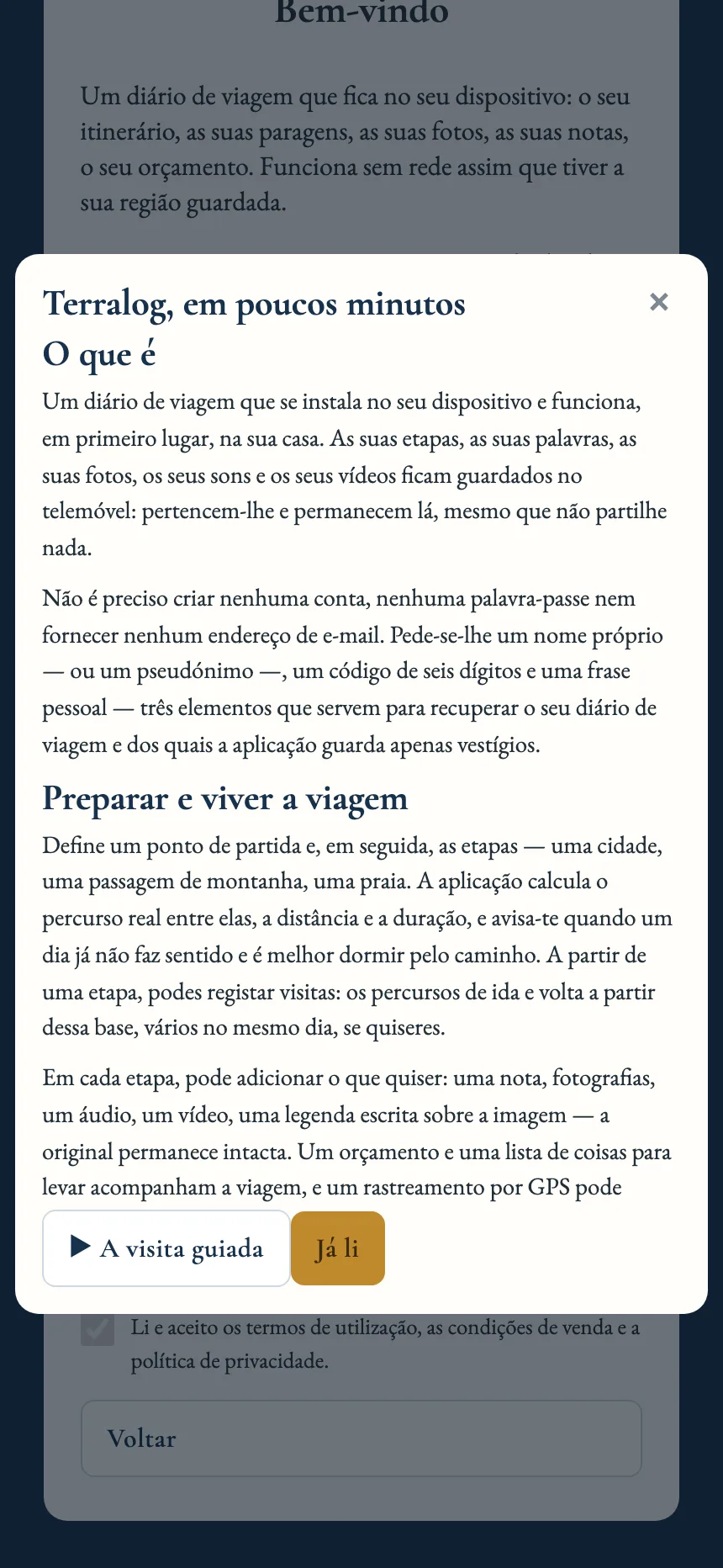
Prefere ver? ▶ A visita guiada online mostra cada ecrã e cada botão, com imagens e narração, em vinte línguas — sem necessidade de instalar nada.
Se tiver sido instalado antes de 1 de janeiro de 2027, o Terralog guarda todas as suas visualizações e todos os seus documentos gratuitamente, para sempre.
1 · Começar
Sem conta, em três palavras
Sem registo, sem palavra-passe, sem e-mail. Escolhe um nome próprio (ou uma alcunha), um código de seis dígitos e uma frase. Estas três palavras servem para encriptar o seu bloco de notas: não são armazenadas em lado nenhum e nada é recuperável através de uma nuvem. Para recuperar o seu caderno noutro telemóvel, é a sua cópia de segurança que o restaura, utilizando a sua própria frase.
Guarde-as: a 🗝️ ficha de recuperação permite 📋 copiá-las ou 🖨️ imprimi-las. Se as perder, ninguém as poderá devolver-lhe — nem mesmo nós. É o preço a pagar pelo que elas protegem.
O Terraloginstala-se no ecrã inicial (aplicação web) e funciona offline. O 🔒 bloqueio de abertura protege o acesso ao histórico, e a 🪫 poupança de dados suspende os envios quando a rede é cara.
2 · Criar uma viagem
O caderno e as suas etapas
- 🏠 A secção «As suas viagens» lista os seus cadernos de viagem. Crie um como ✨ assistente (ele elabora um itinerário a partir de uma cidade, uma base, um tipo de viagem e visitas) ou 🧭 comece sem um plano.
- 🏁 Defina o ponto de partida e a sua 📅 data.
- ➕ Adicione uma etapa: 🔎 procure um local, toque no mapa ou utilize a sua 📍 localização (GPS). O Terralog traça o percurso real, com distâncias e tempos (🚗 carro · 🚲 bicicleta · 🚶 a pé).
- Escolha a função da etapa: 🏕️ estadia (base), 📍 paragem no percurso ou 📎 visita associada a uma base. Defina uma 🌙 noite numa etapa.
- Preencha a etapa: 📷 foto, 🖼️ galeria, 🎥 vídeo, 🎙️ som, 📁 ficheiro; uma ✍️ nota sobre a etapa (ou escrita na foto); uma 🖼️ foto de capa.
- Defina o percurso: formato em 🔁 circuito ou em ↩️ ida e volta; 🪄 «Organizar pelo mais curto» sugere uma ordem que pode confirmar; ⬆️ «Publicar o itinerário» envia-o aos seus seguidores.
- ★ Destaque: um local notável sugerido, associado a uma etapa. Podeabri-lo no Maps ou➕ adicioná-lo ao itinerário — passa então a ser um ponto próprio (marcador ★). Um destaque não existe «entre» as etapas: está sempre ligado a uma delas.
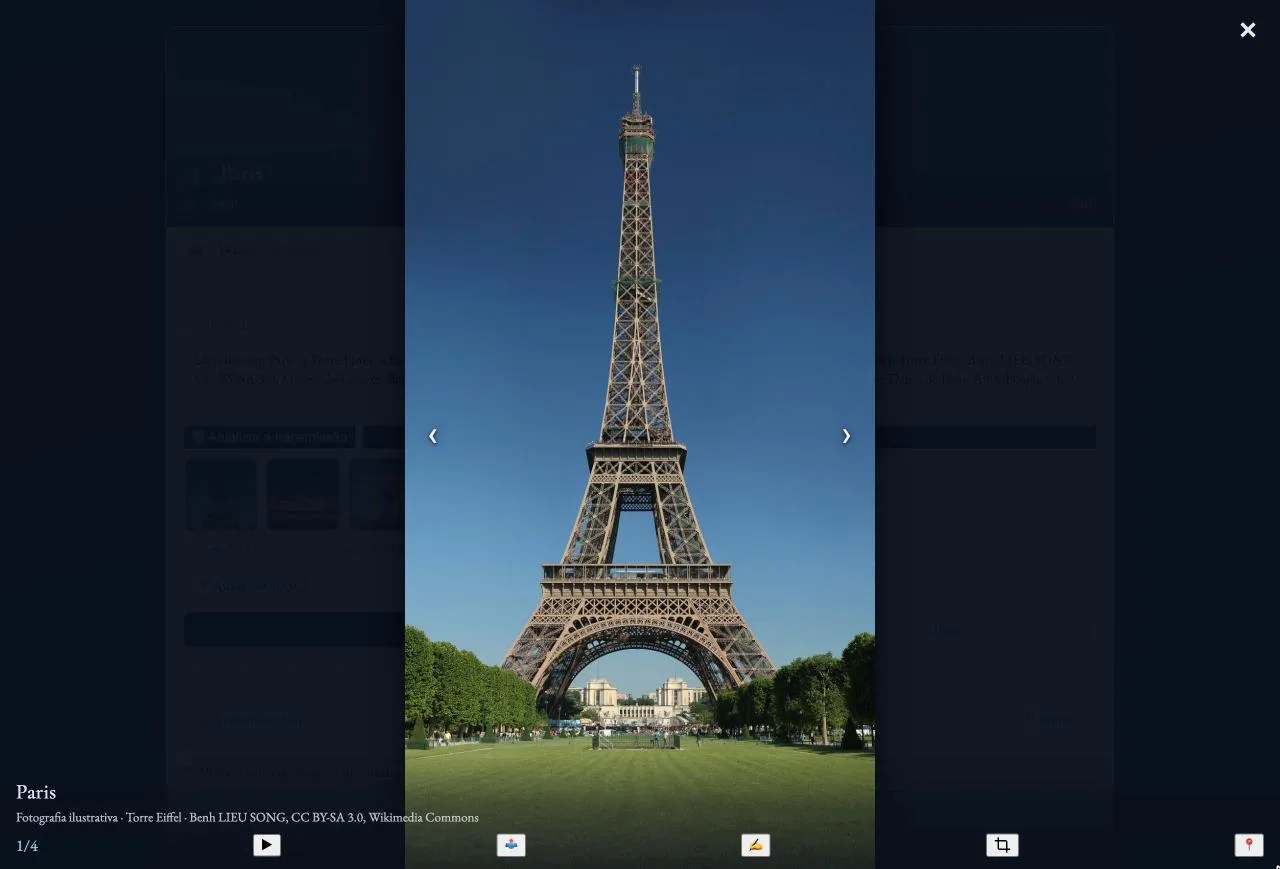
O visualizador
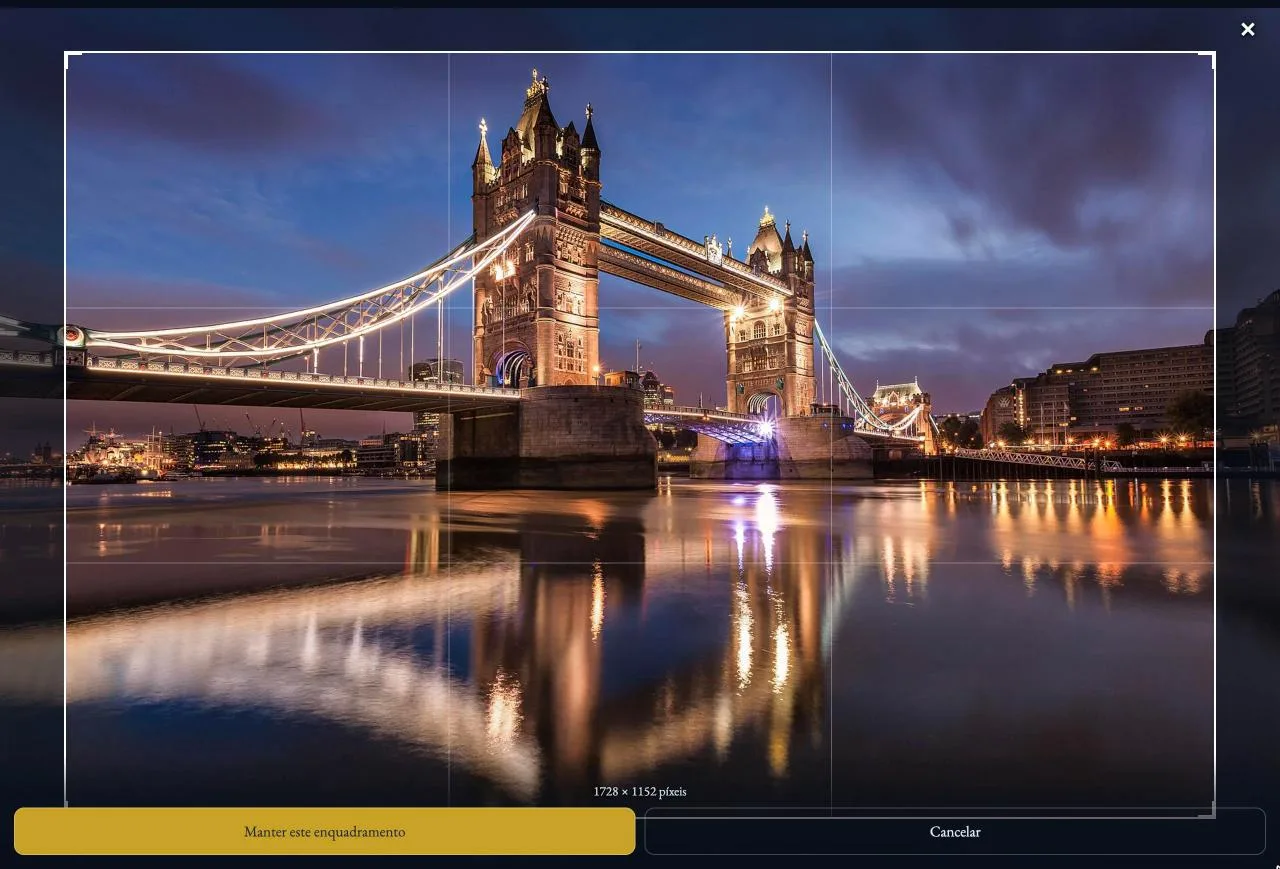
- Toque numa fotografia: esta abre-se em grande. As setas permitem passar de uma fotografia para outra; por baixo da imagem, aparece o nome da etapa — nunca o nome do ficheiro.
- Na parte inferior, em ícones: ▶ apresentação de diapositivos (⏸ interrompe-a), 📤 partilhar para as suas aplicações, ✍️ escrever uma legenda na faixa branca, ✂️ recortar, 🖼️ definir como imagem de capa da etapa.
- As funções «escrever» e «recortar» afetam apenas a cópia que é enviada aos seus familiares e amigos: o original permanece intacto no seu telemóvel.
3 · A caminho
Orientar-se, ver o que há à sua volta, manter-se offline
- 🧭 Localização GPS em tempo real durante o percurso; 📍 receba um aviso ao aproximar-se de uma etapa, e uma «pérolas» ★ nas proximidades é-lhe indicada.
- 📡 «À minha volta» mostra os locais úteis nas proximidades: ☕ café, 🍽️ restaurante, 💊 farmácia, 🚰 água potável, 🚻 casas de banho, 🏕️ parque de campismo, 🚐 área para autocaravanas, ⛽ combustível, 🛒 supermercado, 🥐 padaria, 🏖️ praia, ⛰️ cume, 💦 cascata, ⛲ nascente, 🛖 refúgio, 👁️ miradouro, ⭐ atração, 🏛️ museu, 🎨 obra de arte, 🧺 piquenique.
- 📥 Para levar offline, descarregue o mapa antes de partir: uma faixa de 10 km ao longo do seu percurso (ficheiro leve) ou a região que está a visualizar (ficheiro mais pesado). O nível de detalhe (zoom) determina o tamanho do ficheiro; 🗑️ «Limpar» liberta espaço. Depois, tudo funciona sem rede.
- 🔗 Partilhar requer ligação à Internet: enviar um link, publicar uma atualização ou ler os comentários faz-se online. Sem ligação, continua a escrever no seu diário e partilha assim que a ligação for restabelecida.
- 💰 Orçamento e despesas acompanham as suas despesas, com a 💱 moeda convertida automaticamente. 🌤️ Previsão meteorológica por local.
- Abrir noutra aplicação: 🧭 Google Maps, 🚗 Waze, 📍 Mapas (Apple) ou o seu 🗺️ mapa pessoal (My Maps).
4 · Partilhar e acompanhar
Um link privado e revogável
- 🔗 Partilhar este caderno: um 👤 link para uma pessoa ou um 👪 link para todos. Envio por 📲 WhatsApp, ✉️ e-mail, 📋 copiar ou ⬛ código QR. O link é descodificado no navegador do destinatário; nada de legível fica no servidor, e os seus familiares e amigos não precisam de ter uma conta nem de instalar nenhuma aplicação.
- 📋 «Links partilhados» lista o que partilhou; ✕ «Cancelar» revoga um link (a pessoa perde o acesso). Mais detalhes na página de Ajuda.
- 🌍 Colocar a minha viagem no meu site; 📤 Publicar um momento atualiza em tempo real o que os seus familiares e amigos vêem.
- 🧳 As viagens que estou a acompanhar · ➕ Seguir outra viagem colando um link ou lendo um código QR.
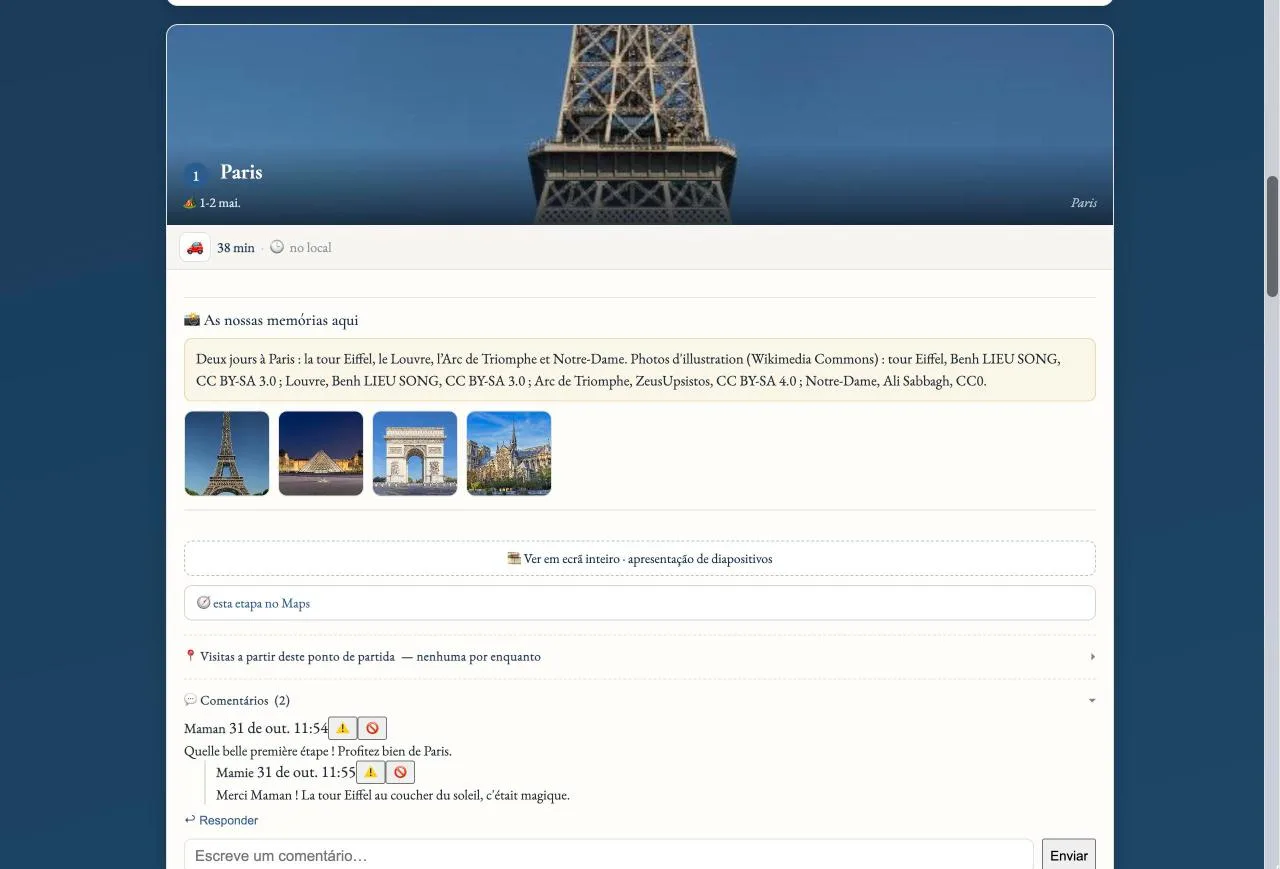
- Os seus entes queridos veem a ordem que escolheu e a data de envio, e podem 💬 comentar uma etapa; responde-lhes ↩︎ na mesma etapa.
5 · Guardar e exportar
Fazer com que a viagem perdure
- 📖 Álbum de recordações, em 4 modelos: 📔 Caderno · 🧭 Aventureiro · 🛂 Passaporte · 🧵 Tapeçaria. No final: 📰 gerar o diário (leve, com vídeos em links) ou 📦 descarregar tudo — um arquivo completo e autónomo, um site só seu.
- 📄 Partilhar / PDF (um documento com as fotos) · 🗺️ Folheto (banda ilustrada, 🖨️ PDF em formato paisagem) · 🖼️ Apresentação de slides (noite de projeção).
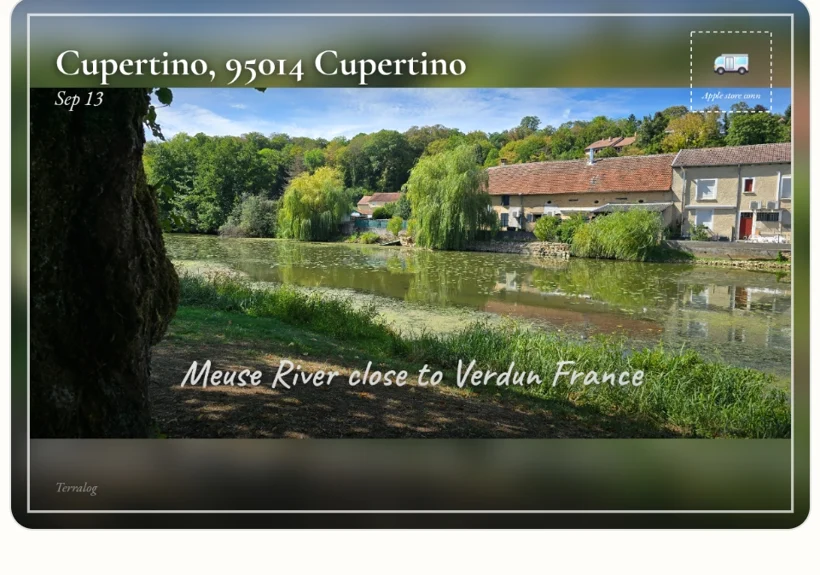
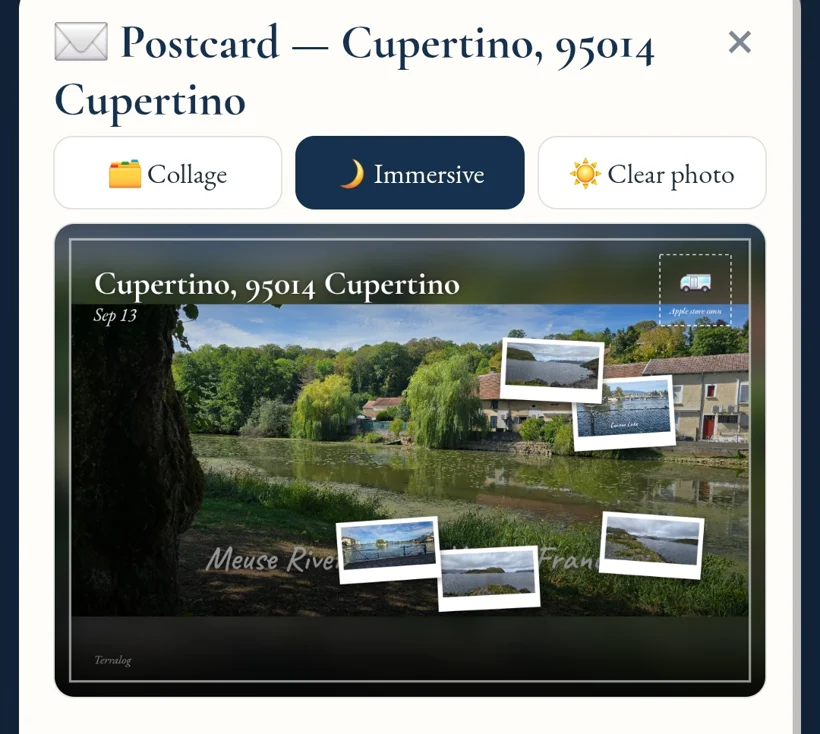
- ✉️ Postal para partilhar, em três versões: 🗂️ Colagem, 🌙 Imersivo, ☀️ Foto nítida.
- 📔 Diário (Markdown), com o estado de espírito do dia (☀️ 🙂 😐 😮💨 🌧️).
- 💾 Exportar o diário cria um ficheiro que pode 📥 importar para outro dispositivo para ter tudo à mão. 🎚️ O que é incluído na exportação determina exatamente o que sai. Tudo lhe pertence.
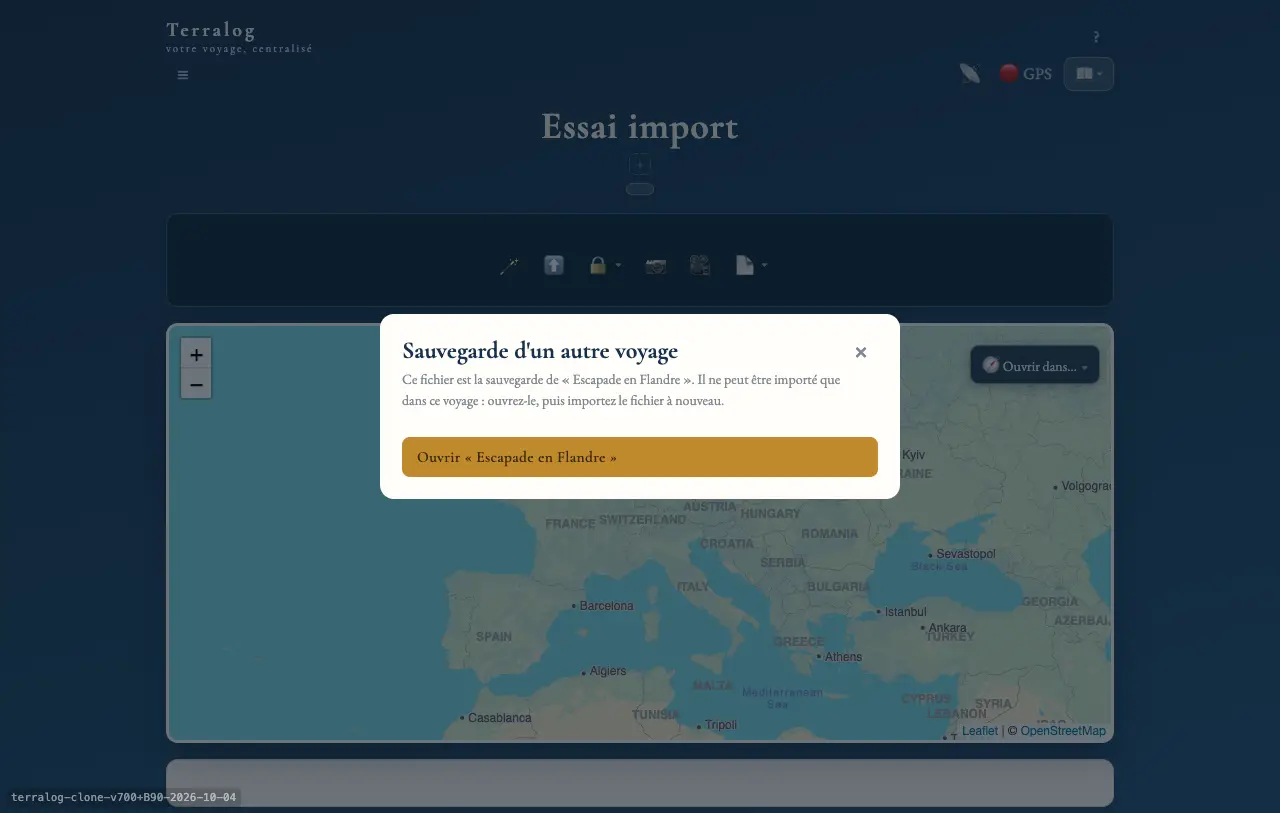
- A cópia de segurança inclui também os seus ajustes (texto escrito, recorte, cabeçalho), a ordem das suas etapas e a data de partida. Só é importada para a sua própria viagem: caso contrário, a aplicação sugere que abra a viagem correta. Após uma reinstalação, importe-a, abra a viagem sugerida, importe novamente: tudo volta ao normal e o link para os seus familiares e amigos permanece o mesmo.
- 🛟 Cópia de segurança automática: uma frase de segurança, uma pasta escolhida uma vez, e a cópia escreve-se sozinha ao abrir e ao sair da aplicação. Tudo é encriptado no seu dispositivo antes de ser escrito e nada passa pelo nosso servidor. Para a reabrir noutro telemóvel, consulte «Recuperar a minha cópia de segurança».
Se tiver sido instalado antes de 1 de janeiro de 2027, o Terralog guarda todas as suas visualizações e todos os seus documentos gratuitamente, para sempre.
6 · Gerir as suas viagens
Organizar, arquivar, apagar
- 🗺️ Os meus itinerários: ✏️ renomear, 🗑️ apagar uma viagem, 📂 abrir a que quiser.
- 📦 Arquivar cria uma cópia de segurança e permite esvaziar a aplicação. 🧹 Recuperar tudo apaga o que o caderno guardou no servidor. 🧨 Reinício total recomeça do zero neste dispositivo.
- 🔐 Cofre: os próximos ficheiros multimédia são enviados encriptados. 📊 O mural ajuda a aguentar a carga quando se enviam muitos ficheiros de uma só vez.
7 · Ver de outra forma
Quatro vistas da mesma viagem
O botão no canto superior direito altera a forma como visualiza a sua viagem: 🧭 Clássica, 🗺️ Mapa, 📍 Percurso e 📔 In petto. As etapas e as fotografias são as mesmas em todas as vistas: o que adicionar numa vista aparece nas outras.
Se tiver sido instalado antes de 1 de janeiro de 2027, o Terralog guarda todas as suas visualizações e todos os seus documentos gratuitamente, para sempre.
🗺️ Mapa e a etapa ativa
- A sua viagem vista de cima, em toda a página: etapas numeradas, percurso traçado e, na parte inferior, os botões para adicionar fotografias, sons e vídeos.
- Numa etapa, 📍 Tornar esta etapa ativa: a partir do Mapa, o que adicionar vai diretamente para lá, sem que lhe seja perguntado novamente onde. Retirar a etapa ativa desativa-a.
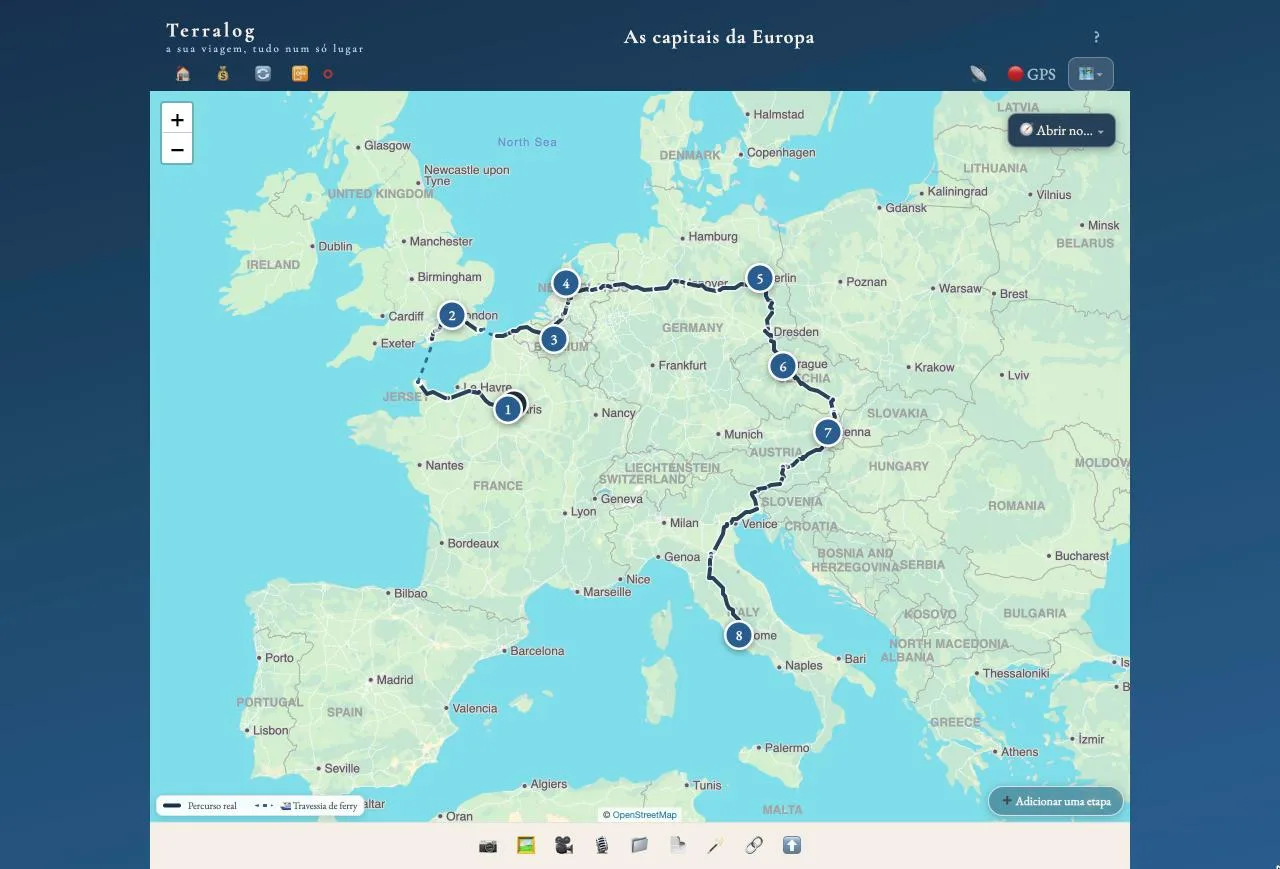
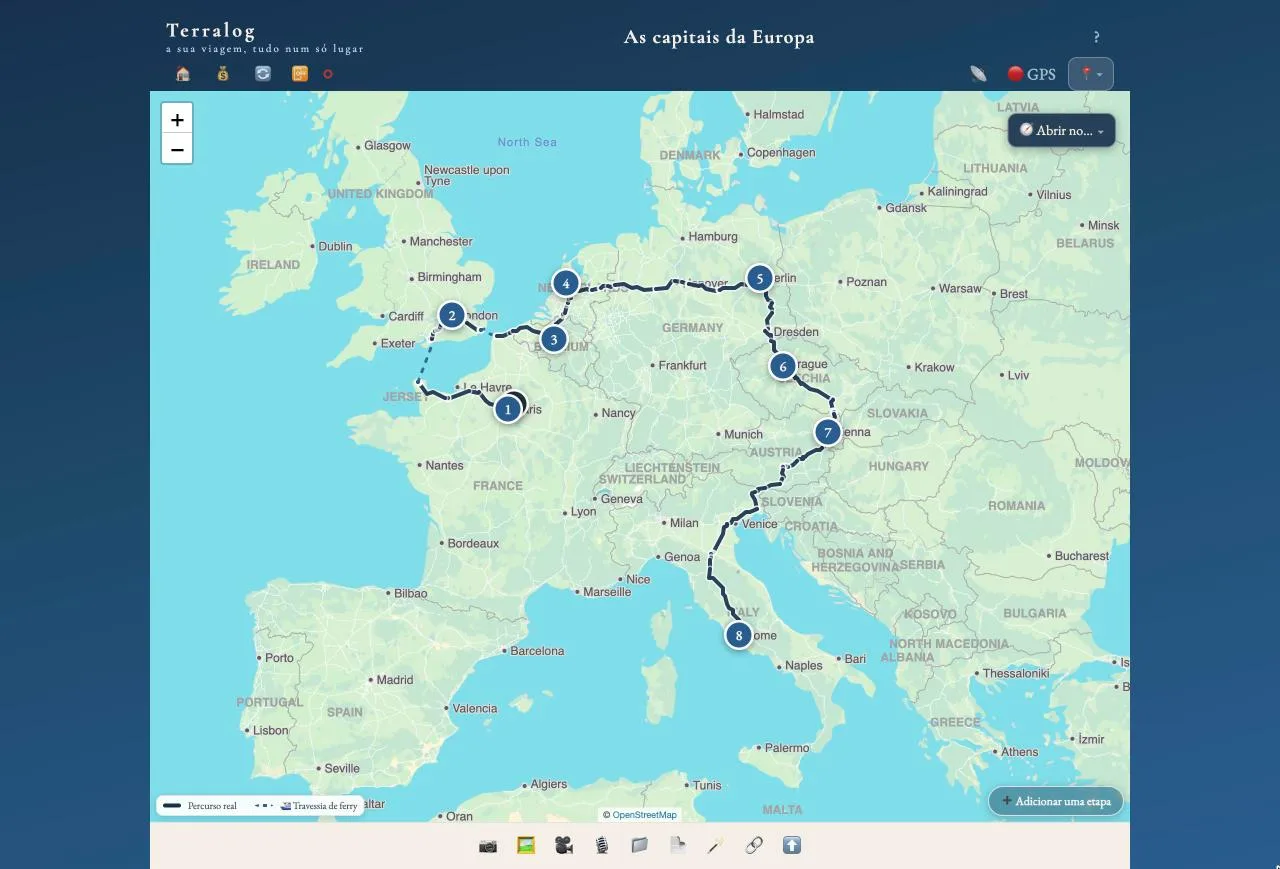
📍 Trajeto: as suas fotografias fazem o trabalho
Adicione as suas fotografias: as que têm a localização indicada organizam-se automaticamente na etapa mais próxima, no dia correto.
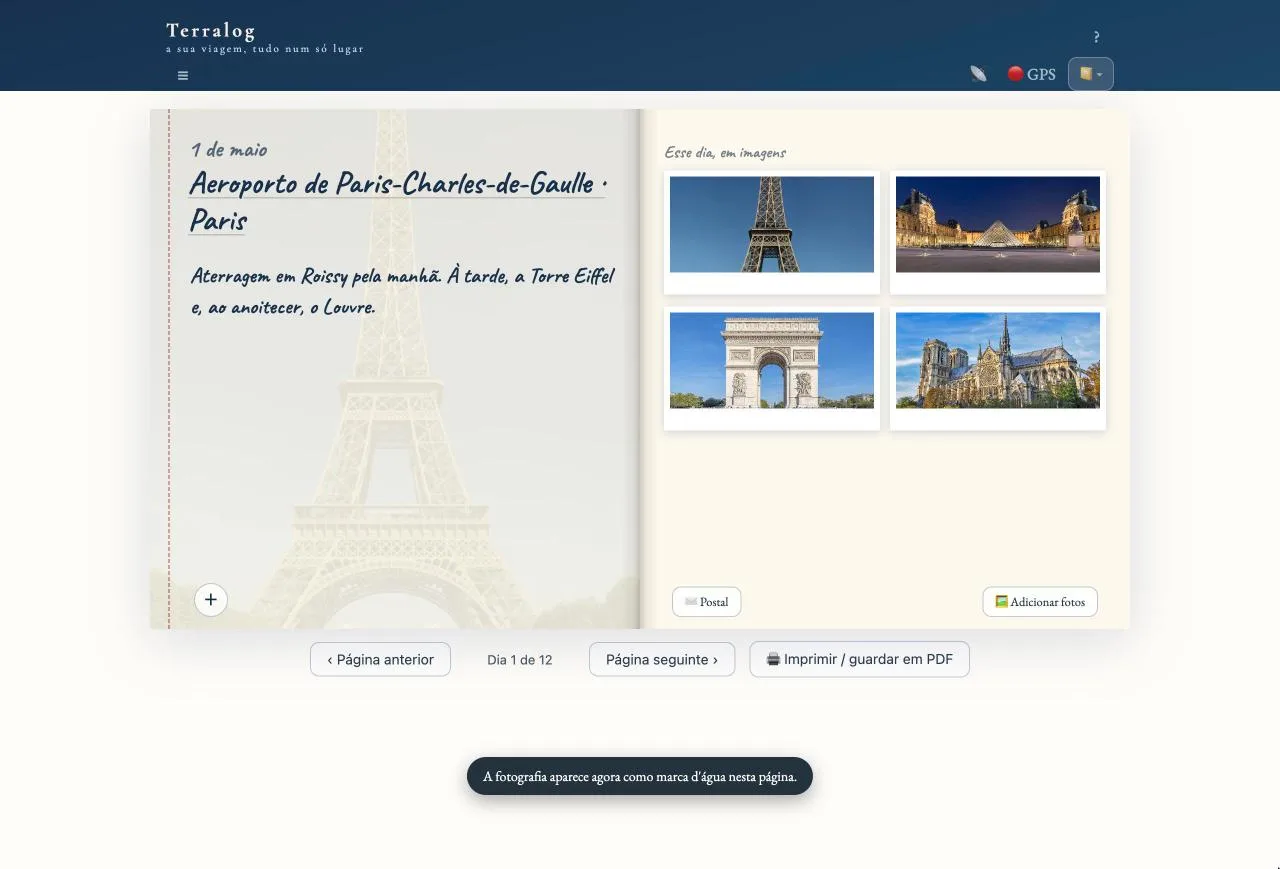
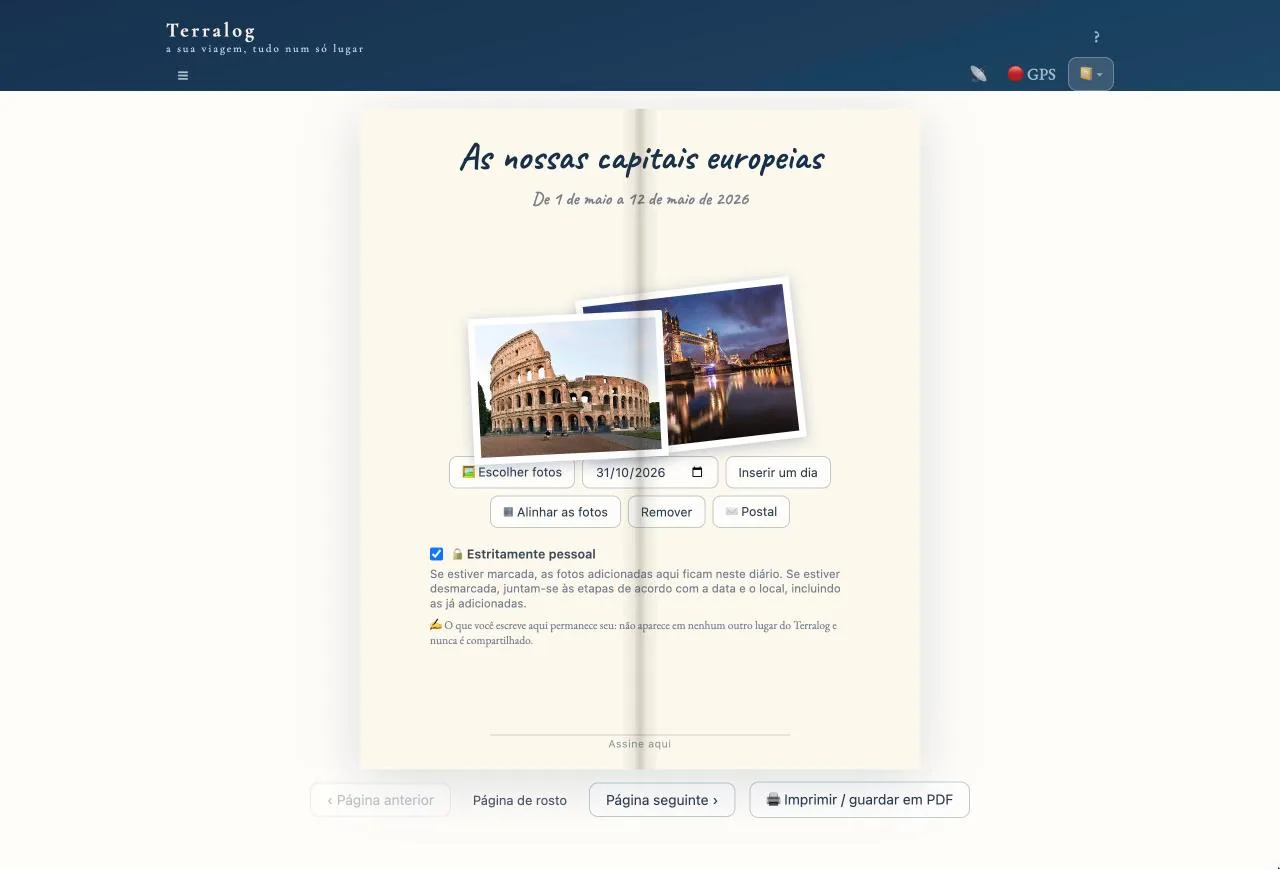
📔 In petto: um caderno só para si
- A capa: um título, datas que pode alterar, fotografias espalhadas pela mesa ou organizadas, e a sua assinatura com o dedo.
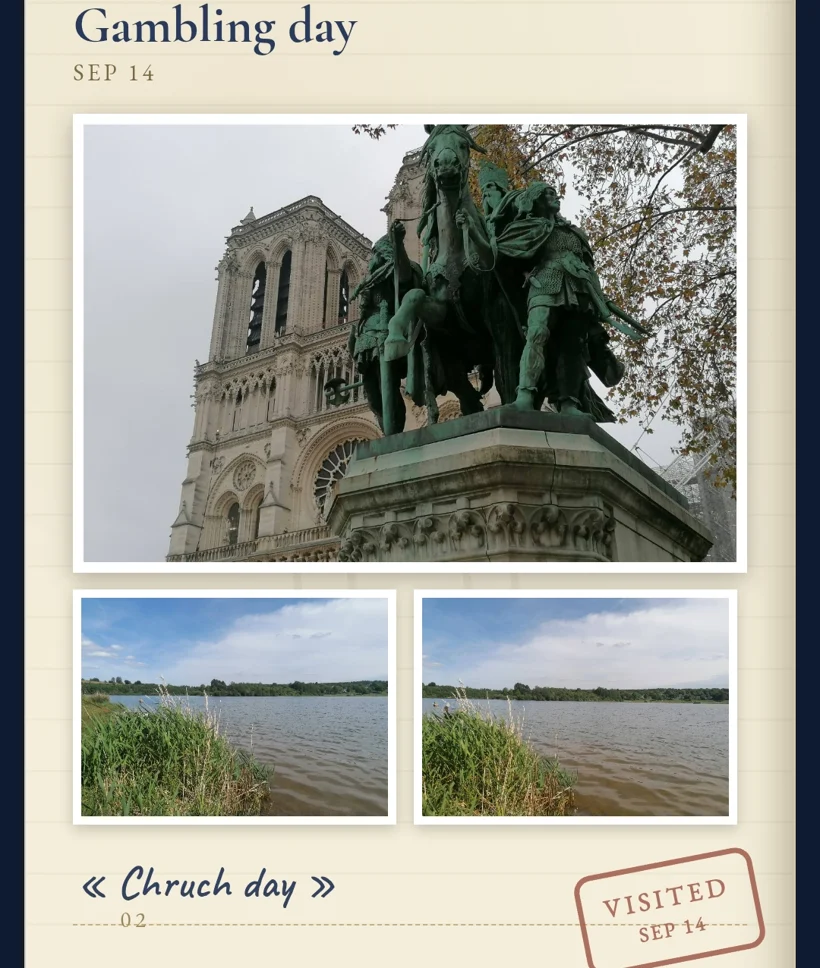
- Um dia por página dupla: escreve à esquerda, as fotografias do dia ficam à direita. + insere mais uma página, com as suas próprias fotografias.
- 🔒 Estritamente pessoal assinalado: o que aqui adicionar permanece no «In petto». Toque numa fotografia: o visualizador abre-se, com ✍️ e ✂️.
- 💧 A marca de água: no visualizador, transforme uma fotografia no fundo muito claro da página de escrita — cada página do mesmo dia pode ter a sua própria.
- 🖨️ Imprimir / PDF em formato de livro e ✉️ postal a partir de um dia. Ao guardar, o In petto é incluído com o resto.
O glossário dos ícones
O que significa cada ícone. Os que aparecem com frequência (🧭, 📍, 🗺️, 📤, 📥) vêm sempre acompanhados de uma palavra: é essa palavra que determina o significado.
| ➕ | Adicionar (uma etapa, uma visita, um ficheiro multimédia). |
| 🏁 | Ponto de partida/chegada do percurso. |
| 🏕️ | Estadia: a etapa serve de base. |
| 📍 | Paragem: uma etapa de passagem. |
| 📎 | Visita associada a uma base. |
| 🌙 | Pernoite numa etapa. |
| ✏️ | Alterar (nome, datas, local, descrição da etapa). |
| 📷 | Fotografia a tirar. |
| 🖼️ | Galeria: uma fotografia do telemóvel. |
| 🎥 | Vídeo a adicionar. |
| 🎙️ | Som a gravar. |
| 📁 | Ficheiro a anexar. |
| ✍️ | Escrever uma nota (sobre a etapa ou sobre a fotografia). |
| ★ | Dica: um local notável sugerido, para adicionar ao itinerário. |
| 🔁 | Tipo de percurso: circuito. |
| ↩️ | Formato do percurso: ida e volta. |
| 🪄 | Organizar pelo caminho mais curto: sugere uma ordem de etapas, que pode confirmar. |
| 🔎 | Pesquisar um local / um endereço. |
| 🧭 | Dependendo da palavra seguinte: Itinerário, localização por GPS, abrir numa aplicação de navegação ou o modelo de álbum «Baroudeur». |
| 📍 | Posição / GPS; também a função «paragem» de uma etapa. |
| 🗺️ | Consoante a palavra: ver o percurso, o folheto, o mapa pessoal (My Maps), «mapa e exportação» ou «os meus itinerários». |
| 📡 | À minha volta: pontos úteis nas proximidades. |
| 📥 | Dois sentidos: Levar (descarregar uma zona do mapa) e Importar (reabrir um caderno exportado) — a palavra especifica-o. |
| 📤 | Partilhar ou publicar (um momento, o postal, o site) — dependendo da palavra. |
| 🔗 | Partilhar o caderno. |
| 👤 | Um link para uma pessoa. |
| 👪 | Um link para todos. |
| 📲 | Enviar o link pelo WhatsApp. |
| ✉️ | Enviar o link por e-mail. |
| 📋 | Copiar o link. |
| ⬛ | O link em código QR. |
| ✕ | Cancelar (revogar) um link · fechar. |
| 📖 | Álbum de recordações · descobrir um local. |
| 📰 | Diário simplificado. |
| 📦 | Arquivo completo e autónomo (um site só para si). |
| 📄 | PDF. |
| ✉️ | Cartão postal. |
| 🖼️ | Apresentação de diapositivos. |
| 📔 | Diário (Markdown) · modelo de álbum «Caderno». |
| 💾 | Exportar o diário. |
| 🎚️ | Definir o que é incluído na exportação. |
| 💰 | Orçamento. |
| 💱 | Moeda de visualização. |
| 🗑️ | Apagar (no telemóvel). |
| 🧹 | Recuperar tudo (no servidor). |
| 🧨 | Reiniciar (tudo). |
| 🔐 | Cofre (ficheiros multimédia encriptados). |
| 🔒 | Trava de abertura. |
| 🗝️ | Ficha de encriptação: copiar/imprimir as suas três palavras. |
| 🧳 | As viagens que está a acompanhar. |
| 🪫 | Poupança de dados (suspende os envios). |
| ✂️ | Recortar uma fotografia (apenas a cópia). |
| 💧 | Marca d’água de uma página do «In petto». |
| 🧭 | A vista Classique. |
| 🗺️ | A vista Carte. |
| 📍 | A vista Trace. |
| 📔 | A vista In petto. |
| ☕ | Apoiar a Terralog (oferecer um café) — nunca é obrigatório. |
Como fazer…
…adicionar uma etapa?
➕, depois procure uma morada (🔎), toque no mapa ou determine a sua localização (📍). O percurso é traçado automaticamente.
…adicionar uma foto, um vídeo ou um áudio?
Abra a etapa, ➕ Adicionar e, em seguida, 📷 / 🖼️ / 🎥 / 🎙️ / 📁. Tudo fica guardado nesta etapa.
…marcar uma noite no local?
Coloque o 🌙 na etapa.
…transformar uma paragem numa estadia ou associar uma visita?
Na etapa, escolha a sua função: 🏕️ estadia (base), 📍 paragem ou 📎 visita a partir de uma base.
…organizar o meu itinerário da forma mais curta possível?
🪄 sugere uma sequência de passos otimizada; pode aceitá-la (ou não). Não elimina nada, apenas reorganiza.
…utilizar o mapa sem rede?
Antes de partir, 📥 descarregue a área: uma faixa ao longo do seu percurso ou a região que pretende explorar. Depois, tudo funciona offline; 🗑️ a opção «Esvaziar» liberta espaço.
…encontrar um café, uma farmácia, água…?
📡 «À minha volta » mostra os locais úteis nas proximidades.
…partilhar o meu diário de viagem?
🔗 Partilhar: um link para 👤 uma pessoa ou para 👪 toda a gente. Envie-o por 📲 / ✉️ / 📋 / ⬛. O link é desbloqueado pelo destinatário.
…retirar o que partilhei?
Em 📋 Links partilhados, ✕ Remover o link. Também pode 🧹 Recuperar tudo (apagar do servidor) — consulte a Ajuda.
…acompanhar a viagem de alguém?
➕ Acompanhar outra viagem, em 📋 colando o link ou lendo o 📷 código QR.
…guardar ou exportar a minha viagem?
Um 📖 álbum (4 modelos) → 📰 diário leve ou 📦 arquivo autónomo; um 📄 PDF; um ✉️ postal; um 🗺️ folheto; uma 🖼️ apresentação de slides; oua 💾 exportação do caderno para 📥 importar para outro local. 🎚️ define o que é excluído.
Para guardar tudo sem pensar nisso: a 🛟 cópia de segurança automática. Para a reabrir noutro telemóvel, consulte «Recuperar a minha cópia de segurança».
…mudar de dispositivo?
Recupere a sua 🛟 cópia de segurança no novo telemóvel, utilizando a sua frase de segurança, ou 💾 exporte o bloco de notas e, em seguida, 📥 importe-o. As três palavras não podem ser alteradas nem recuperadas: guarde-as num 🗝️ registo.
Para guardar tudo sem pensar nisso: a 🛟 cópia de segurança automática. Para a reabrir noutro telemóvel, consulte «Recuperar a minha cópia de segurança».
…ver como funciona sem instalar nada?
Abra a visita guiada online: cada ecrã, cada botão, com imagens e narração, no seu idioma.
…mudar o idioma?
Utilize o seletor no topo da página. A aplicação está disponível em vinte idiomas.