Gebruiksaanwijzing
Terralog kan zonder handleiding worden gebruikt. Maar hier vind je alles: hoe het werkt, wat elk pictogram betekent en hoe je elke handeling uitvoert.
Tip: sommige pictogrammen hebben een andere betekenis, afhankelijk van de context (🧭, 📍, 🗺️, 📤, 📥). In de app worden ze altijd gevolgd door een duidelijk woord — de woordenlijst hieronder geeft hier meer uitleg over.
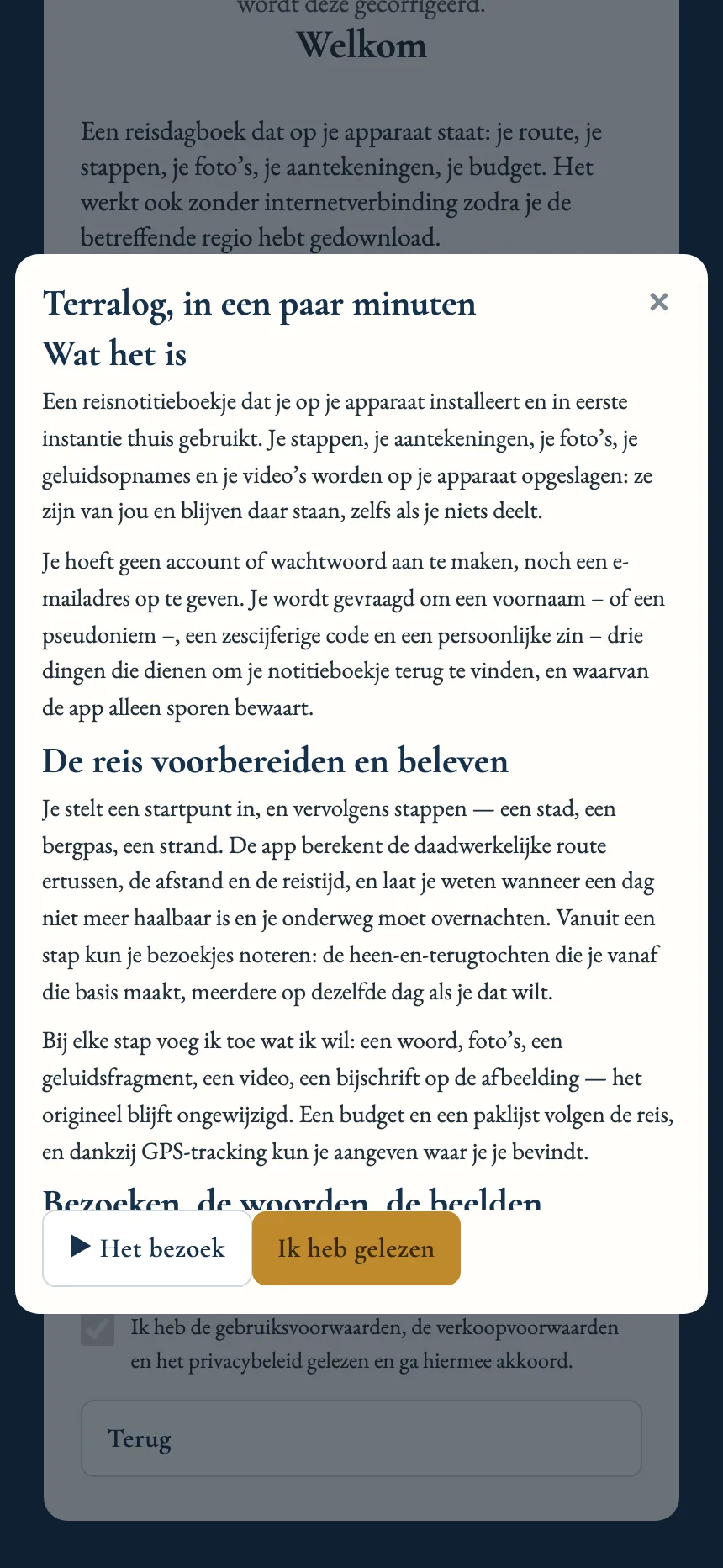
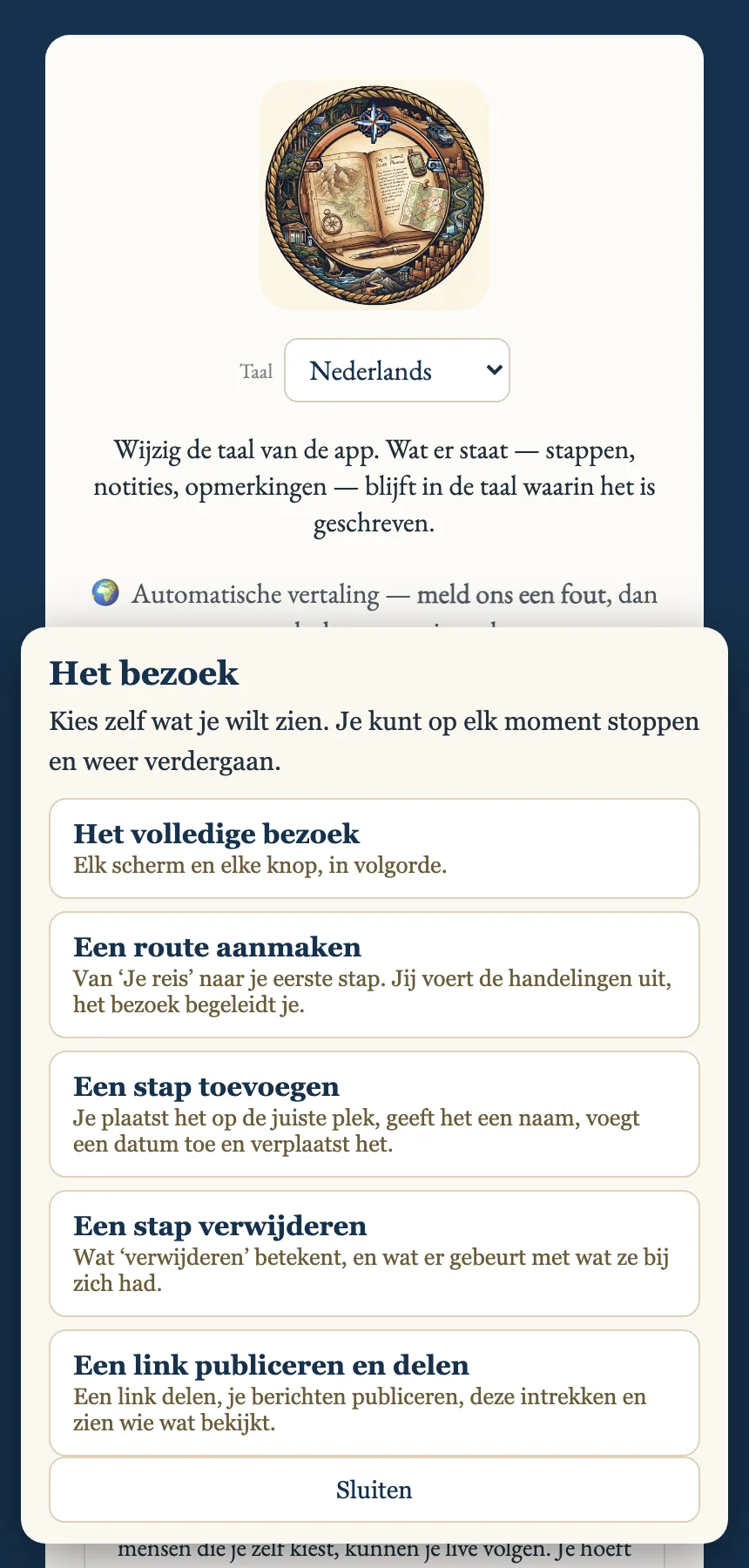
Wilt u het liever zien? ▶ De online rondleiding toont elk scherm en elke knop, met afbeeldingen en gesproken uitleg, in twintig talen — zonder dat u iets hoeft te installeren.
Als je Terralog vóór 1 januari 2027 hebt geïnstalleerd, bewaart Terralog al je weergaven en documenten gratis, voor altijd.
1 · Aan de slag
Zonder account, in drie woorden
Geen registratie, geen wachtwoord, geen e-mail. U kiest een voornaam (of een bijnaam), een zescijferige code en een zin. Deze drie woorden dienen om uw notitieboekje te versleutelen: ze worden nergens opgeslagen en er is niets via een cloud te herstellen. Om uw notitieboekje op een andere telefoon terug te vinden, wordt het hersteld via uw back-up, met de bijbehorende zin.
Bewaar ze goed: met het 🗝️ herstelformulier kun je ze 📋 kopiëren of 🖨️ afdrukken. Als je ze kwijtraakt, kan niemand ze je teruggeven — zelfs wij niet. Dat is de prijs die je betaalt voor wat ze beschermen.
Terralogwordt op het startschermgeïnstalleerd (webapp) en werkt offline. Het 🔒 ontgrendelingsslot beschermt de toegang tot de terugkeerfunctie, en 🪫 databesparing zet het verzenden van gegevens op pauze wanneer het netwerk duur is.
2 · Een reis aanmaken
Het notitieboekje en de stappen
- 🏠 Onder ‘Je reizen’ vind je een overzicht van je notitieboekjes. Maak er een aan metde ✨ assistent (die stelt een route samen op basis van een stad, een uitvalsbasis, een soort reis en bezoekjes) of 🧭 begin zonder plan.
- 🏁 Stel het vertrekpunt en de 📅 datumin.
- ➕ Voeg een stap toe: 🔎 zoek een locatie, tik op de kaart of gebruik je 📍 locatie (GPS). Terralog berekent de daadwerkelijke route, inclusief afstanden en reistijden (🚗 auto · 🚲 fiets · 🚶 te voet).
- Kies de rol van de stap: 🏕️ verblijf (basis), 📍 tussenstop op de route, of 📎 bezoek gekoppeld aan een basis. Voeg een 🌙 overnachting toe aan een stap.
- Vul stap aan: 📷 foto, 🖼️ galerij, 🎥 video, 🎙️ geluid, 📁 bestand; een ✍️ opmerking bij de stap (of op de foto geschreven); een 🖼️ hoofdfoto.
- Stel de route samen: in een 🔁 lus of een ↩️ heen-en-terugroute; 🪄 ‘Kortste route’ stelt een volgorde voor die je kunt bevestigen; ⬆️ ‘Route publiceren’ stuurt deze naar je volgers.
- ★ Pareltje: een voorgestelde opmerkelijke plek, gekoppeld aan een stap. Je kuntdeze openen in Maps of➕ toevoegen aan de route — dan wordt het een apart punt (markering ★). Een pareltje bestaat niet ‘tussen’ de stappen: het is altijd gekoppeld aan een van de stappen.
De fotoviewer
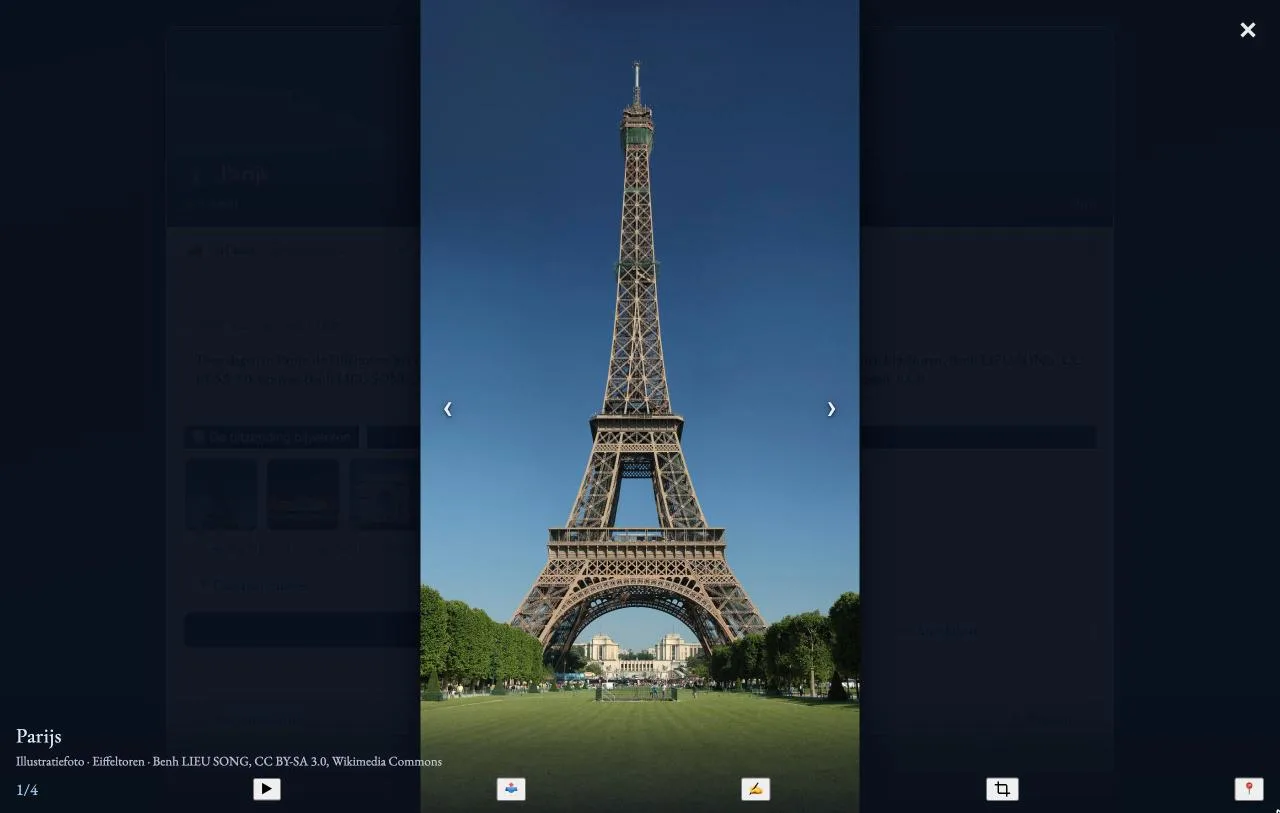
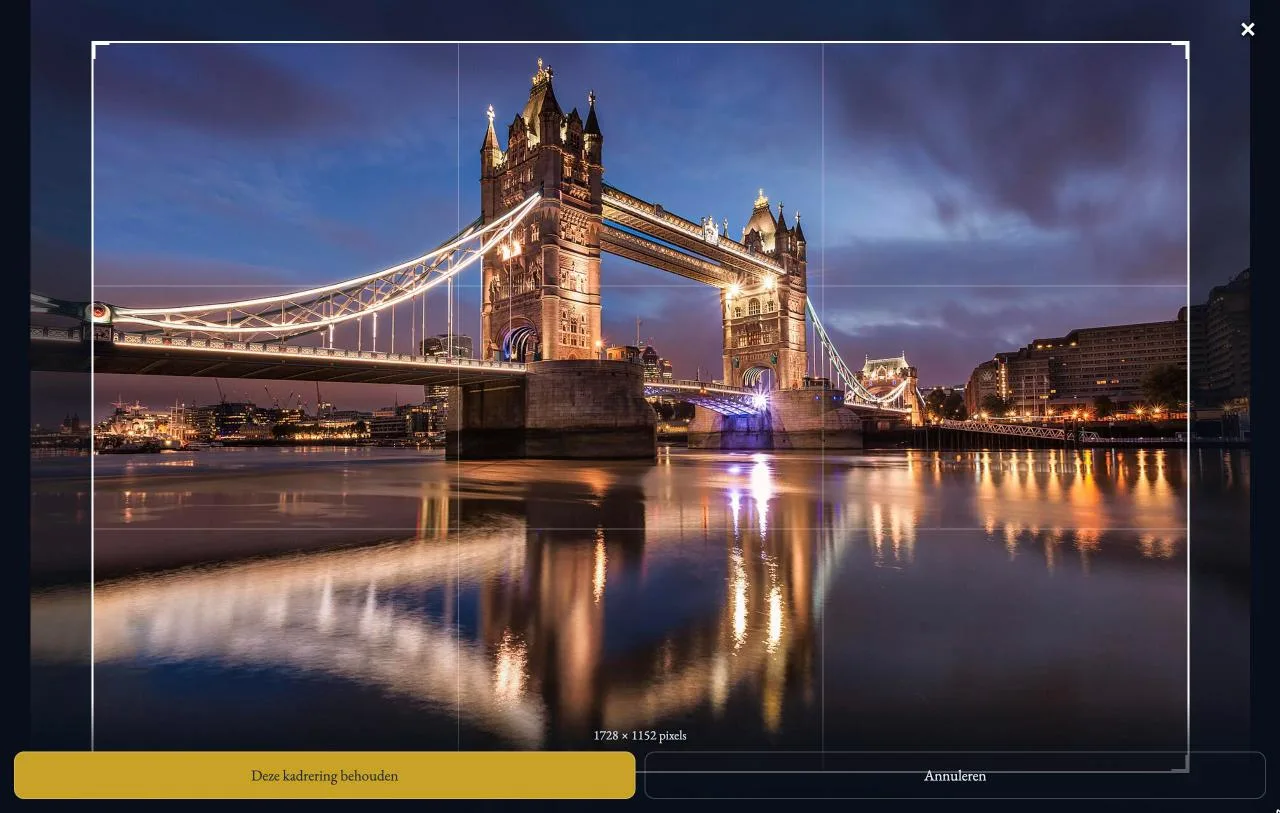
- Tik op een foto: deze wordt op vol scherm weergegeven. Met de pijltjes bladert u van de ene foto naar de andere; onder de afbeelding staat de naam van de stap — nooit die van het bestand.
- Onderaan, in pictogrammen: ▶ diavoorstelling (⏸ stopt deze), 📤 delen via uw apps, ✍️ een bijschrift schrijven op de witte strook, ✂️ bijsnijden, 🖼️ als kopafbeelding van de stap instellen.
- Schrijven en bijsnijden hebben alleen betrekking op de kopie die naar uw dierbaren wordt verzonden: het origineel blijft ongewijzigd op uw telefoon.
3 · Onderweg
Je weg vinden, je omgeving verkennen, offline blijven
- 🧭 Live GPS-tracking tijdens de reis; 📍 je krijgt een melding wanneer je een stap nadert, en een ★ pareltje in de buurt wordt je aangeduid.
- 📡 ‘Om mij heen’ toont nuttige plekken in de buurt: ☕ café, 🍽️ restaurant, 💊 apotheek, 🚰 drinkwater, 🚻 toiletten, 🏕️ camping, 🚐 camperplaats, ⛽ tankstation, 🛒 supermarkt, 🥐 bakkerij, 🏖️ strand, ⛰️ bergtop, 💦 waterval, ⛲ bron, 🛖 berghut, 👁️ uitkijkpunt, ⭐ bezienswaardigheid, 🏛️ museum, 🎨 kunstwerk, 🧺 picknickplaats.
- 📥 Offline meenemen: download de kaart voor vertrek: een strook van 10 km langs je route (licht) of de regio die je bekijkt (zwaarder). Het detailniveau (zoom) bepaalt de bestandsgrootte; 🗑️ Leegmaken maakt ruimte vrij. Daarna werkt alles zonder netwerk.
- 🔗 Delen vereist een internetverbinding: het versturen van een link, het publiceren van een update of het lezen van reacties gebeurt online. Zonder verbinding gaat u door met uw notitieboekje en deelt u het pas zodra het netwerk weer beschikbaar is.
- 💰 Budget & uitgaven houdt je uitgaven bij, waarbij de 💱 valuta automatisch wordt omgerekend. 🌤️ Weer per locatie.
- Elders openen: 🧭 Google Maps, 🚗 Waze, 📍 Kaarten (Apple) of je 🗺️ persoonlijke kaart (My Maps).
4 · Delen & volgen
Een privé-link, die je kunt intrekken
- 🔗 Notitieboekje delen: een 👤 link voor één persoon of een 👪 link voor iedereen. Verzenden via 📲 WhatsApp, ✉️ e-mail, 📋 kopiëren of ⬛ QR-code. De link wordt in de browser van de ontvanger ontcijferd; er blijft niets leesbaars achter op de server, en je dierbaren hoeven geen account aan te maken of een app te installeren.
- 📋 Gedeelde links geeft een overzicht van wat je hebt gedeeld; ✕ Verwijderen trekt een link in (de persoon verliest de toegang). Meer informatie op de Help-pagina.
- 🌍 Mijn reis op mijn website plaatsen; 📤 Een moment publiceren werkt in realtime bij wat je dierbaren zien.
- 🧳 Reizen die ik volg · ➕ Volg een andere reis door 📋 een link te plakken of een 📷 QR-code te scannen.
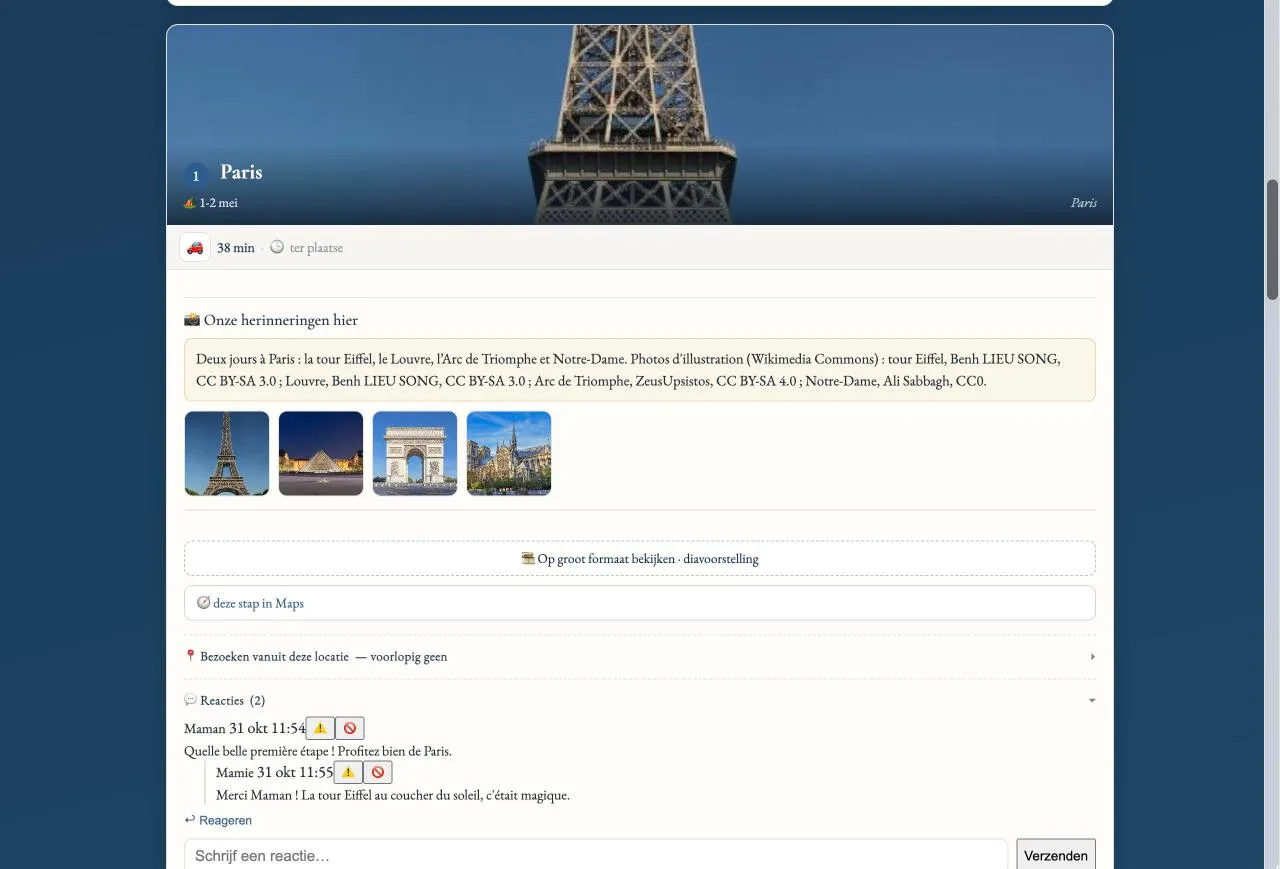
- Uw dierbaren zien de volgorde die u hebt gekozen en de verzenddatum, en zij kunnen 💬 reageren op een stap; u ↩︎ beantwoordt hen onder dezelfde stap.
5 · Bewaren & exporteren
Laat de reis voortduren
- 📖 Herinneringsalbum, in 4 ontwerpen: 📔 Notitieboekje · 🧭 Avonturier · 🛂 Paspoort · 🧵 Wandtapijt. Aan het einde: 📰 het dagboek genereren (lichtgewicht, video’s via links) of 📦 alles downloaden — een compleet, zelfstandig archief, een eigen website.
- 📄 Delen / PDF (een document met de foto’s) · 🗺️ Folder (geïllustreerde strip, 🖨️ PDF in liggend formaat) · 🖼️ Diavoorstelling (filmavond).
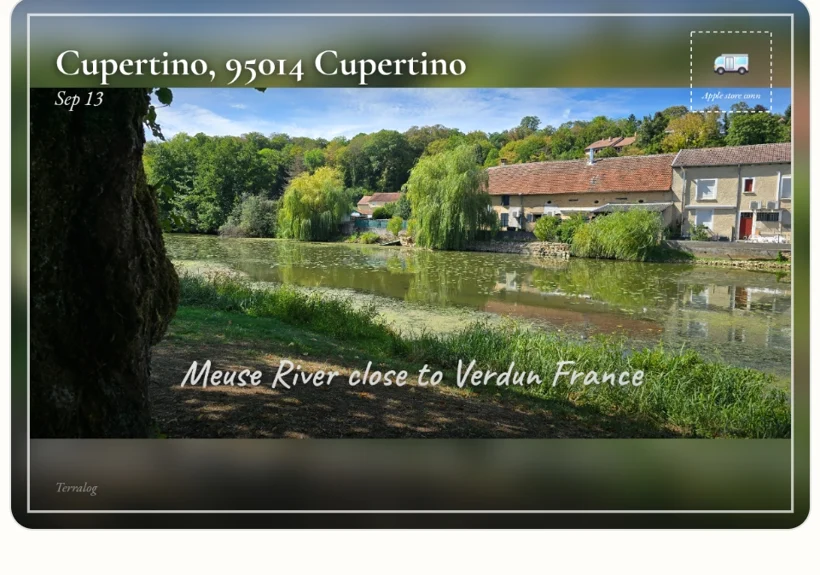
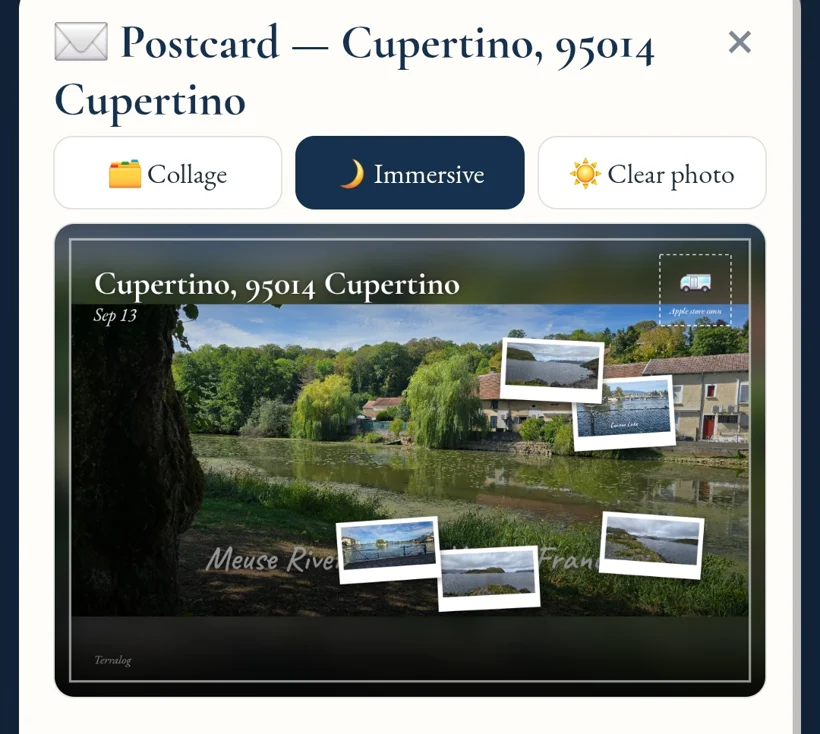
- ✉️ Postkaart om te delen, in drie uitvoeringen: 🗂️ Collage, 🌙 Meeslepend, ☀️ Scherpe foto.
- 📔 Dagboek (Markdown), met de stemming van de dag (☀️ 🙂 😐 😮💨 🌧️).
- 💾 Exporteer het notitieboekje naar een bestand dat je 📥 op een ander apparaat kunt importeren om alles terug te vinden. 🎚️ Wat je exporteert, bepaalt precies wat er wordt uitgevoerd. Alles is van jou.
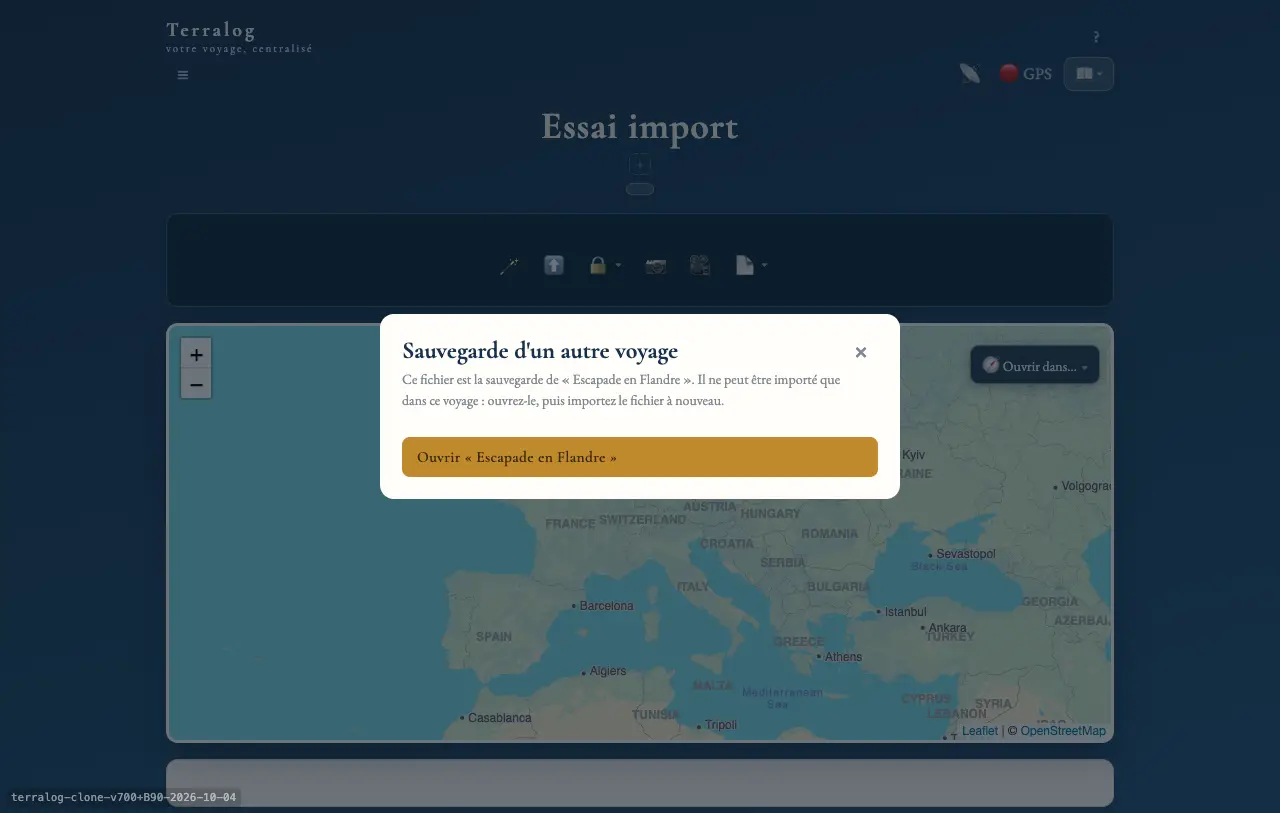
- De back-up bevat ook uw aanpassingen (geschreven tekst, bijsnijden, koptekst), de volgorde van uw stappen en de vertrekdatum. Deze wordt alleen in de eigen reis geïmporteerd: anders stelt de app voor om de juiste reis te openen. Na een herinstallatie importeert u de back-up, opent u de voorgestelde reis en importeert u opnieuw: alles komt terug en de link voor uw dierbaren blijft hetzelfde.
- 🛟 Automatische back-up: één back-upzin, een map die u één keer kiest, en de back-up schrijft zichzelf bij het openen en verlaten van de app. Alles wordt op uw apparaat versleuteld voordat het wordt weggeschreven, en niets gaat via onze server. Om hem op een andere telefoon te openen, zie ‘Mijn back-up terugzetten’.
Als je Terralog vóór 1 januari 2027 hebt geïnstalleerd, bewaart Terralog al je weergaven en documenten gratis, voor altijd.
6 · Reizen beheren
Sorteren, archiveren, verwijderen
- 🗺️ Mijn routes: ✏️ hernoemen, 🗑️ een reis verwijderen, 📂 de gewenste route openen.
- 📦 Archiveren maakt een back-up en kan vervolgens de app leegmaken. 🧹 Alles herstellen verwijdert wat het notitieboekje op de server heeft opgeslagen. 🧨 Volledig resetten begint vanaf nul op dit apparaat.
- 🔐 Kluis: toekomstige media worden versleuteld verzonden. 📊 De tijdlijn helpt de belasting op te vangen wanneer er veel in één keer wordt verzonden.
7 · Op een andere manier bekijken
Vier weergaven van dezelfde reis
Met de knop rechtsboven kunt u de weergave van uw reis wijzigen: 🧭 Klassiek, 🗺️ Kaart, 📍 Route en 📔 In petto. Stappen en foto’s zijn overal hetzelfde: wat u in één weergave toevoegt, verschijnt ook in de andere.
Als je Terralog vóór 1 januari 2027 hebt geïnstalleerd, bewaart Terralog al je weergaven en documenten gratis, voor altijd.
🗺️ Kaart, en de actieve stap
- Uw reis van bovenaf gezien, over de hele pagina: genummerde stappen, uitgestippelde route en onderaan de knoppen om foto’s, geluiden en video’s toe te voegen.
- Bij een stap: 📍 Deze stap actief maken: vanaf de kaart wordt wat u toevoegt direct daar geplaatst, zonder dat u opnieuw wordt gevraagd waar. De actieve stap verwijderen schakelt deze uit.
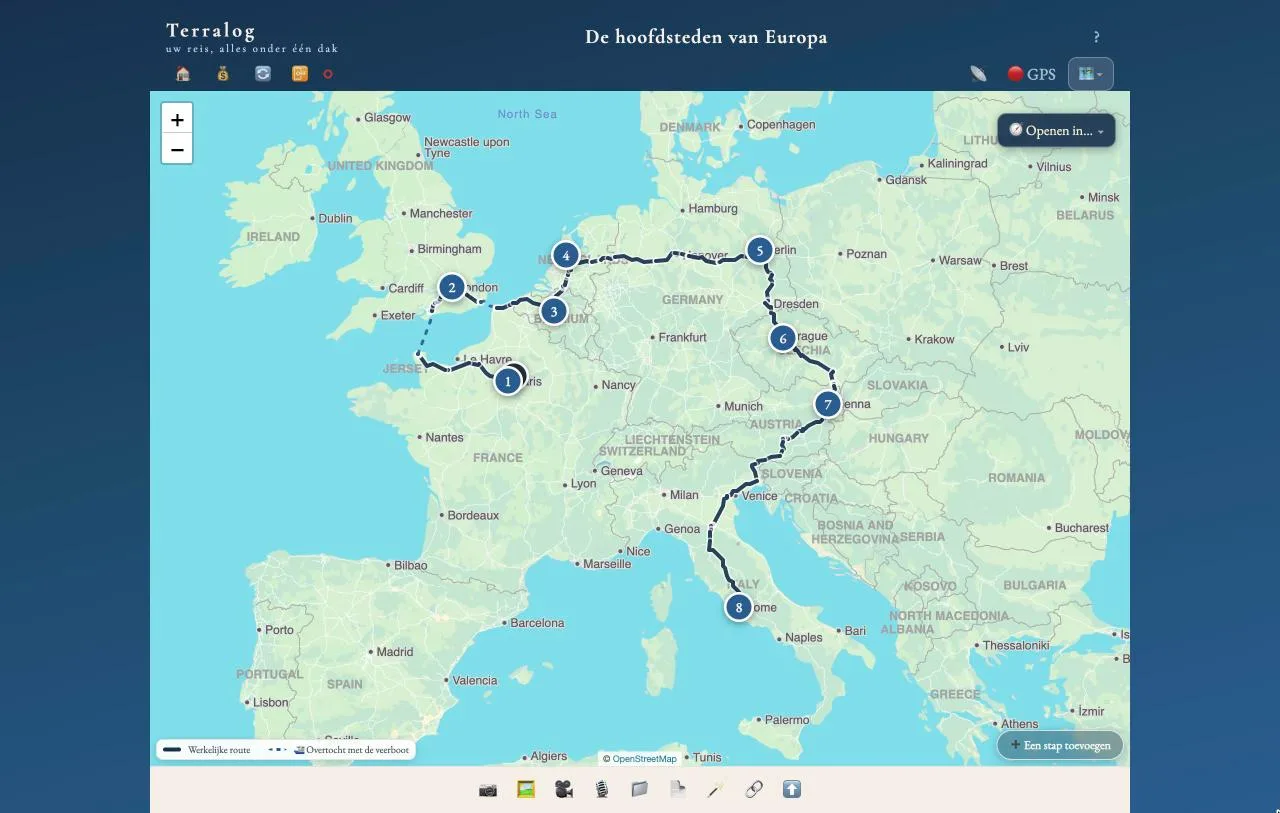
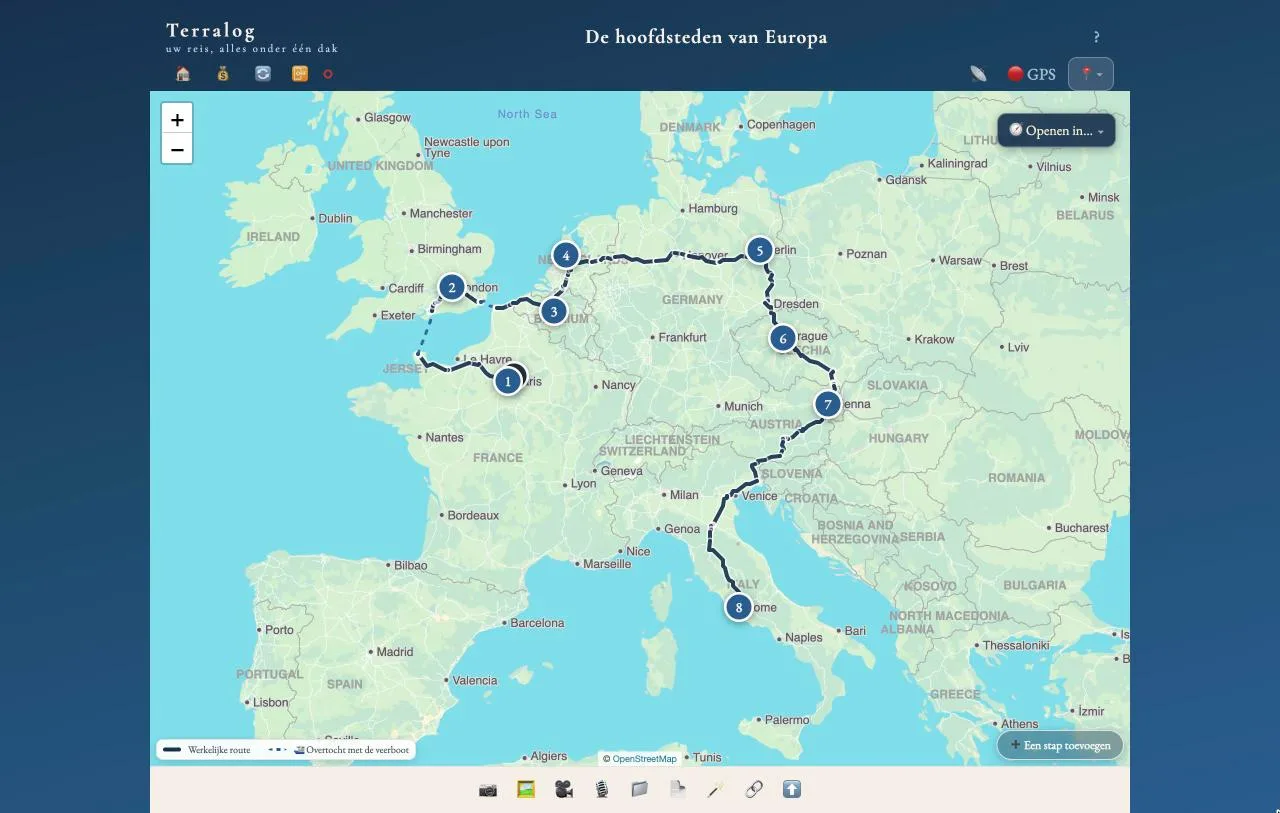
📍 Route: uw foto’s doen het werk
Plaats uw foto’s: foto’s met een locatie worden automatisch in de dichtstbijzijnde stap geplaatst, op de juiste dag.
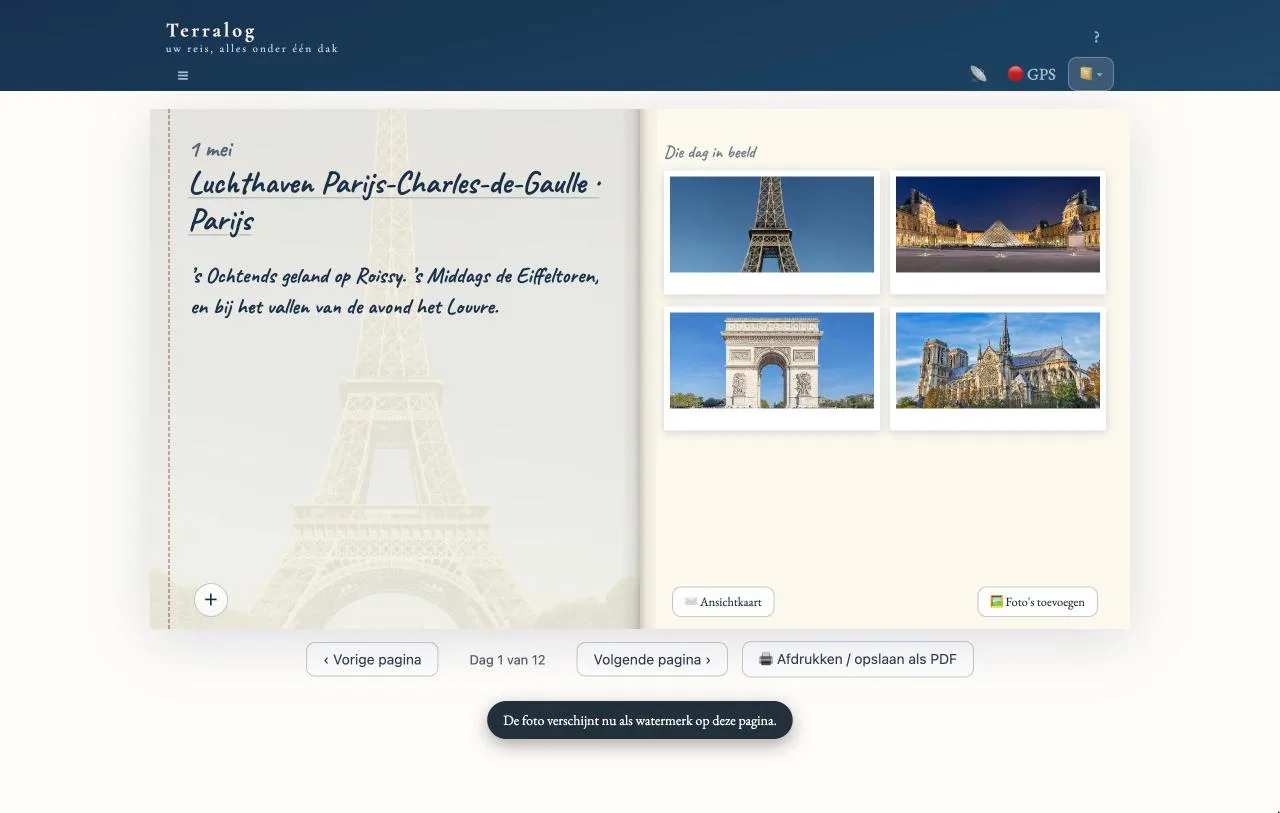
📔 In petto: een notitieboekje alleen voor uzelf
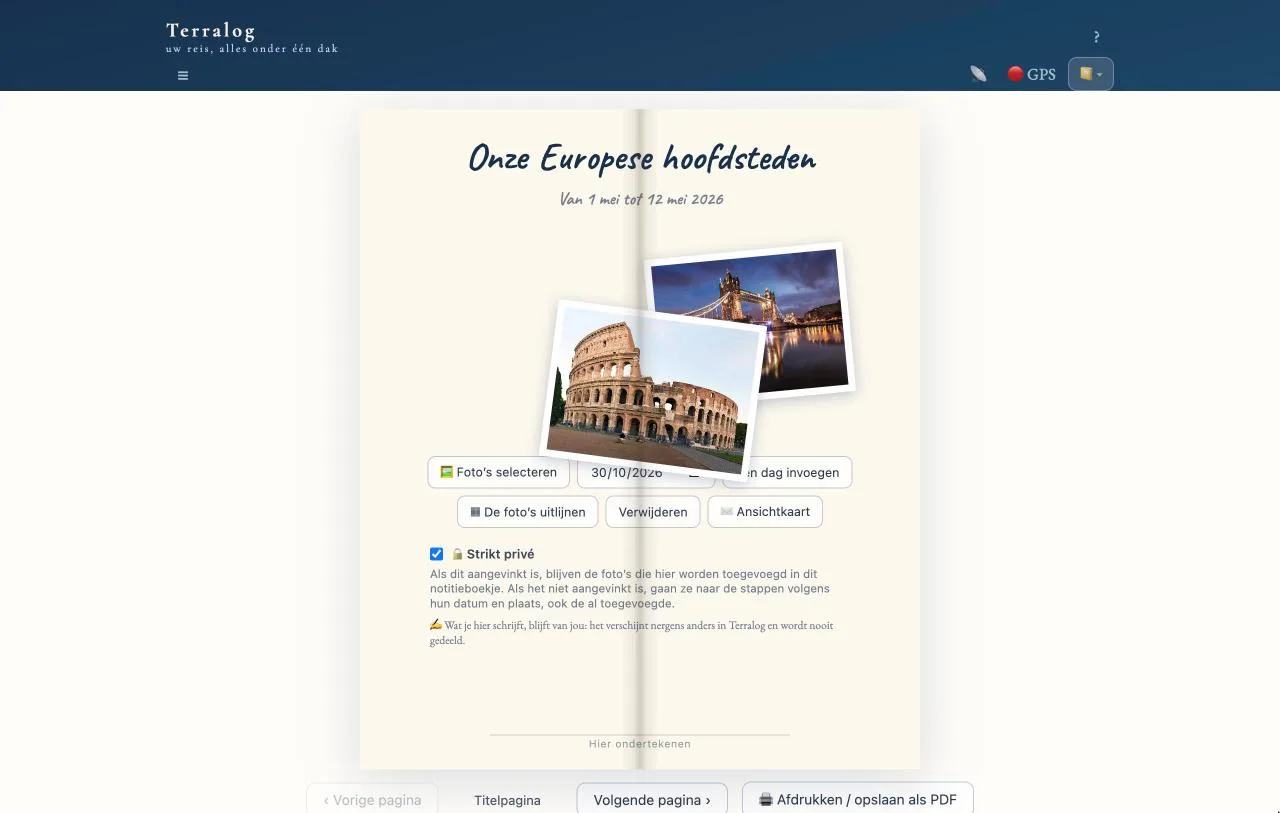
- De omslag: een titel, datums die u kunt aanpassen, foto’s die op tafel liggen of zijn opgeborgen, en uw handtekening met uw vinger.
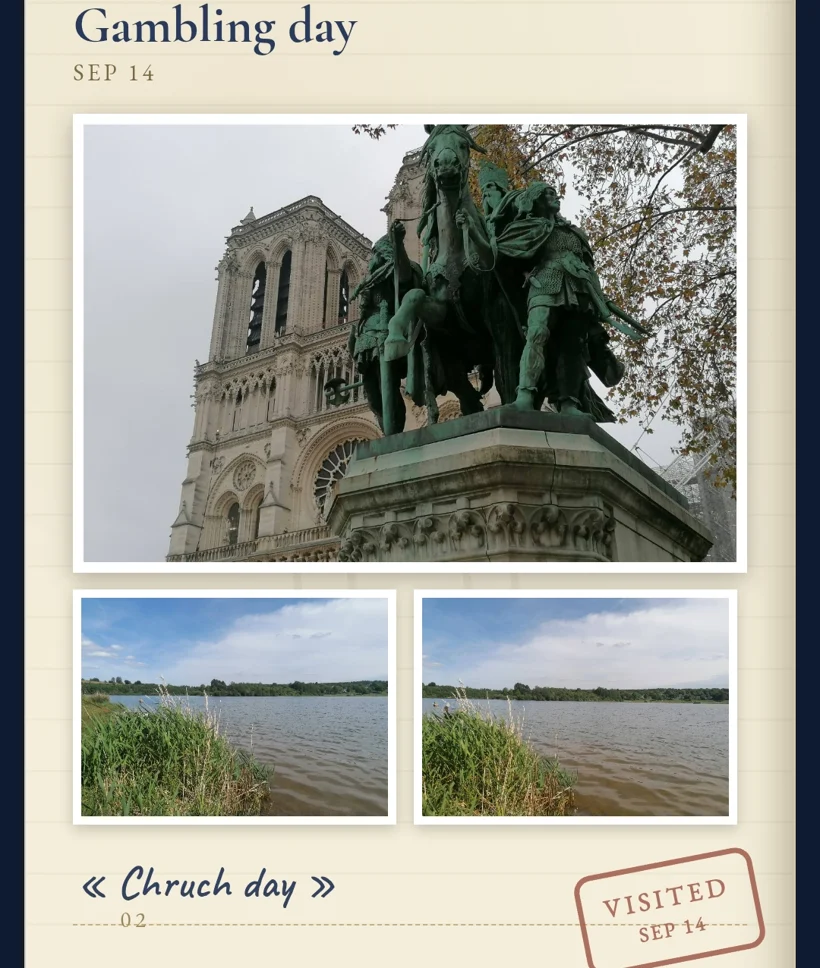
- Eén dag per dubbele pagina: u schrijft aan de linkerkant, de foto’s van die dag staan aan de rechterkant. + voegt een extra pagina toe, met uw eigen foto’s.
- 🔒 Strikt persoonlijk aangevinkt: wat u hier toevoegt, blijft in In petto. Tik op een foto: de fotoviewer wordt geopend, met ✍️ en ✂️.
- 💧 Het watermerk: maak in de fotoviewer van een foto de zeer lichte achtergrond van de schrijfpagina — elke pagina van dezelfde dag kan zijn eigen watermerk hebben.
- 🖨️ Afdrukken / PDF als boek, en ✉️ ansichtkaart vanaf een bepaalde dag. Bij het opslaan wordt In petto samen met de rest meegenomen.
De betekenis van de pictogrammen
Wat elk pictogram betekent. De pictogrammen die vaker voorkomen (🧭, 📍, 🗺️, 📤, 📥) gaan altijd gepaard met een woord: dat is doorslaggevend.
| ➕ | Toevoegen (een stap, een bezoek, een mediabestand). |
| 🏁 | Vertrekpunt / aankomstpunt van de route. |
| 🏕️ | Verblijf: deze stap dient als uitvalsbasis. |
| 📍 | Tussenstop: een doorgangshalte. |
| 📎 | Bezoek gekoppeld aan een uitvalsbasis. |
| 🌙 | Overnachting op een stap. |
| ✏️ | Wijzigen (naam, data, plaats, omschrijving van de stap). |
| 📷 | Foto die u wilt maken. |
| 🖼️ | Galerij: een foto van de telefoon. |
| 🎥 | Video om toe te voegen. |
| 🎙️ | Geluid om op te nemen. |
| 📁 | Bestand om bij te voegen. |
| ✍️ | Een opmerkingschrijven (over de stap of over de foto). |
| ★ | Pareltje: een voorgestelde opmerkelijke plek, toe te voegen aan de route. |
| 🔁 | Vorm van de route: rondje. |
| ↩️ | Vorm van de route: heen en terug. |
| 🪄 | Op de kortste route ordenen: stelt een volgorde van stappen voor, die u kunt bevestigen. |
| 🔎 | Een plaats / adreszoeken. |
| 🧭 | Afhankelijk van het volgende woord: Route, GPS-tracking, openen in een navigatie-app, of het albummodel ‘Baroudeur’. |
| 📍 | Positie / GPS; ook de rol ‘stop’ van een stap. |
| 🗺️ | Afhankelijk van het woord: de route bekijken, de folder, de persoonlijke kaart (My Maps), ‘kaart & exporteren’ of ‘mijn routes’. |
| 📡 | Om mij heen: nuttige punten in de buurt. |
| 📥 | Twee betekenissen: Meenemen (een kaartgebied downloaden) en Importeren (een geëxporteerd notitieboekje opnieuw openen) — het woord geeft dit aan. |
| 📤 | Delen of publiceren (een moment, de ansichtkaart, de website) — afhankelijk van het woord. |
| 🔗 | Het notitieboekje delen. |
| 👤 | Een link voor één persoon. |
| 👪 | Een link voor iedereen. |
| 📲 | De link verzenden via WhatsApp. |
| ✉️ | De link verzenden via e-mail. |
| 📋 | De link kopiëren. |
| ⬛ | De link als QR-code. |
| ✕ | Een linkverwijderen (intrekken) · sluiten. |
| 📖 | Herinneringsalbum · een plek ontdekken. |
| 📰 | Een dagboek in beknopte vorm. |
| 📦 | Volledig zelfstandig archief (een eigen website). |
| 📄 | PDF. |
| ✉️ | Ansichtkaart. |
| 🖼️ | Diavoorstelling. |
| 📔 | Dagboek (Markdown) · albumsjabloon ‘Notitieboekje’. |
| 💾 | Het notitieboekje exporteren. |
| 🎚️ | Instellen wat er wordt meegenomen bij het exporteren. |
| 💰 | Budget. |
| 💱 | Weergavevaluta. |
| 🗑️ | Wissen (op de telefoon). |
| 🧹 | Alles herstellen (serverzijde). |
| 🧨 | Resetten (alles). |
| 🔐 | Kluis (versleutelde media). |
| 🔒 | Vergrendeling bij het openen. |
| 🗝️ | Versleutelingsblad: kopieer / print je drie woorden. |
| 🧳 | De reizen die u volgt. |
| 🪫 | Databesparing (zet verzendingen tijdelijk stop). |
| ✂️ | Een foto bijsnijden (alleen de kopie). |
| 💧 | Watermerk van een pagina van In petto. |
| 🧭 | Weergave Classique. |
| 🗺️ | Weergave Carte. |
| 📍 | Weergave Trace. |
| 📔 | Weergave In petto. |
| ☕ | Terralogsteunen (een kopje koffie aanbieden) — nooit verplicht. |
Hoe doe je dat…
…een stap toevoegen?
➕, zoek vervolgens een adres (🔎), tik op de kaart of bepaal je locatie (📍). De route wordt automatisch uitgestippeld.
…een foto, video of geluidsfragment toevoegen?
Open de stap, ➕ Toevoegen, en vervolgens 📷 / 🖼️ / 🎥 / 🎙️ / 📁. Alles wordt bij deze stap opgeslagen.
…een overnachting ter plaatse markeren?
Zet de 🌙 op de stap.
…een tussenstop omzetten in een verblijf, of een bezoek koppelen?
Kies in de stap van functie ervan: 🏕️ verblijf (uitvalsbasis), 📍 tussenstop of 📎 bezoek vanuit een uitvalsbasis.
…mijn route zo kort mogelijk maken?
🪄 stelt een geoptimaliseerde volgorde van stappen voor; je kunt deze goedkeuren (of niet). Er wordt niets verwijderd, alleen de volgorde wordt aangepast.
…de kaart gebruiken zonder internetverbinding?
Neem voor vertrek 📥 het gebied mee: een strook langs je route of de bekeken regio. Daarna werkt alles offline; 🗑️ Leegmaken maakt ruimte vrij.
…een café, een apotheek of water vinden…?
📡 ‘Om mij heen’ toont nuttige locaties in de buurt.
…mijn notitieboekje delen?
🔗 Delen: een link voor 👤 één persoon of voor 👪 iedereen. Stuur deze via 📲 / ✉️ / 📋 / ⬛. De link wordt bij de ontvanger ontgrendeld.
…wat ik heb gedeeld weer intrekken?
In 📋 Gedeelde links, ✕ De link verwijderen. Je kunt ook 🧹 Alles terugnemen (van de server verwijderen) — zie Help.
…de reis van iemand volgen?
➕ Volg een andere reis door 📋 de link te plakken of de 📷 QR-code te scannen.
…mijn reis bewaren of exporteren?
Een 📖 album (4 sjablonen) → 📰 lichtgewicht dagboek of 📦 zelfstandig archief; een 📄 PDF; een ✉️ ansichtkaart; een 🗺️ folder; een 🖼️ diavoorstelling; ofhet 💾 exporteren van het notitieboekje om 📥 elders te importeren. 🎚️ bepaal wat er mee gaat.
Om alles te bewaren zonder eraan te denken: de 🛟 automatische back-up. Om hem op een andere telefoon te openen, zie ‘Mijn back-up terugzetten’.
…van apparaat wisselen?
Herstel uw 🛟 back-up op de nieuwe telefoon met uw back-upzin, of 💾 exporteer het notitieboekje en 📥 importeer het vervolgens. De drie woorden kunnen niet worden gewijzigd en zijn niet te herstellen: bewaar er een 🗝️ notitie van.
Om alles te bewaren zonder eraan te denken: de 🛟 automatische back-up. Om hem op een andere telefoon te openen, zie ‘Mijn back-up terugzetten’.
…wilt u zien hoe het werkt zonder iets te installeren?
Open het online bezoek: elk scherm, elke knop, met afbeeldingen en gesproken uitleg, in uw taal.
…van taal wisselen?
Gebruik de keuzeknop bovenaan de pagina. De app is beschikbaar in twintig talen.