Bruksanvisning
Terralog brukes uten bruksanvisning. Men her er alt du trenger å vite: hvordan det fungerer, hva hvert ikon betyr og hvordan du utfører hver handling.
Tips: Noen ikoner endrer betydning avhengig av hvor de brukes (🧭, 📍, 🗺️, 📤, 📥). I appen følges de alltid av et ord som avgrenser betydningen – ordlisten nedenfor forklarer dette nærmere.
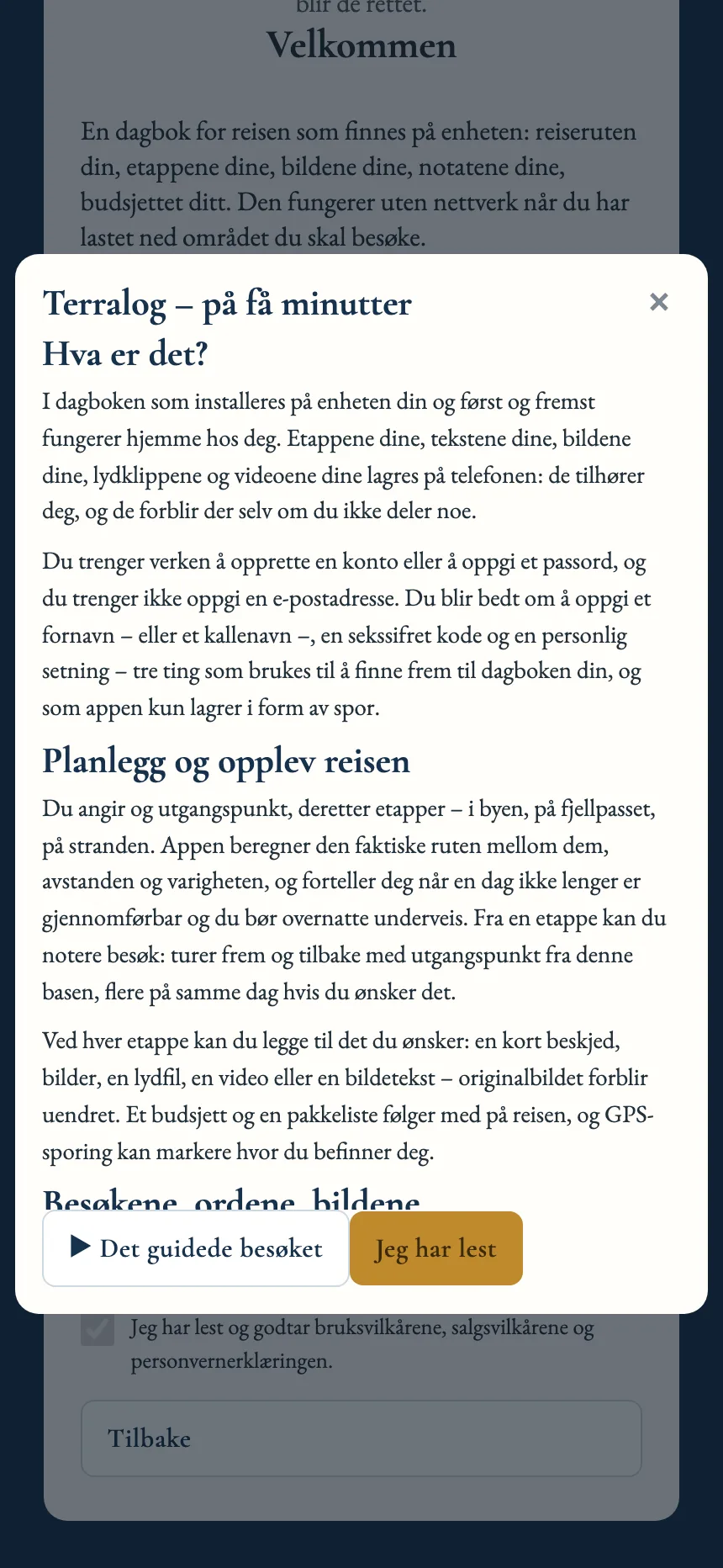
Vil du heller se det? ▶ Den guidede nettomvisningen viser hvert skjermbilde og hver knapp, med bilder og stemme, på tjue språk — uten at du trenger å installere noe.
Hvis du installerte Terralog før 1. januar 2027, lagrer Terralog alle visninger og dokumenter gratis, for alltid.
1 · Komme i gang
Uten konto, i tre ord
Ingen registrering, ingen passord, ingen e-post. Du velger et fornavn (eller et kallenavn), en sekssifret kode og en setning. Disse tre ordene brukes til å kryptere notatboken din: de lagres ikke noe sted, og ingenting kan gjenopprettes via en sky. For å gjenopprette notatboken din på en annen telefon, er det din sikkerhetskopi som gjenoppretter den, med sin egen setning.
Ta vare på dem: med 🗝️ gjenopprettingsarket kan du 📋 kopiere eller 🖨️ skrive dem ut. Hvis du mister dem, kan ingen gi dem tilbake til deg – ikke engang vi. Det er prisen for det de beskytter.
Terraloginstalleres på startskjermen (nettapp) og fungerer offline. 🔒 Åpningslåsen beskytter tilgangen til «Tilbake», og 🪫 Datasparing setter oppsendinger på pause når nettverket er dyrt.
2 · Opprett en reise
Reisedagboken og etappene
- 🏠 «Dine reiser» viser over dagbøkene dine. Opprett en med✨ assistenten (den setter sammen reiseruten ut fra en by, en base, en reisetype og besøk) eller 🧭 start uten plan.
- 🏁 Angi utgangspunktet og 📅 datoen.
- ➕ Legg til en etappe: 🔎 søk etter et sted, trykk på kartet eller bruk din 📍 posisjon (GPS). Terralog tegner den faktiske ruten, med avstander og tid (🚗 bil · 🚲 sykkel · 🚶 til fots).
- Velg etappens rolle: 🏕️ opphold (base), 📍 stopp på reiseruten eller 📎 besøk knyttet til en base. Legg inn en 🌙 overnatting på en etappe.
- Fyll ut etappen: 📷 bilde, 🖼️ galleri, 🎥 video, 🎙️ lyd, 📁 fil; en ✍️ kommentar til etappen (eller skrevet på bildet); et 🖼️ toppbilde.
- Lag reiseruten: formden som en 🔁 sløyfe eller en ↩️ tur-retur; 🪄 «Ranger etter korteste vei» foreslår en rekkefølge som du godkjenner; ⬆️ «Publiser reiseruten» sender den til de som følger deg.
- ★ Perle: et forslag til et bemerkelsesverdig sted, knyttet til en etappe. Du kanåpne det i Maps eller➕ legge det til på reiseruten – da blir det et eget punkt (markør ★). En perle finnes ikke «mellom» etappene: den er alltid knyttet til en av dem.
Visningsprogrammet
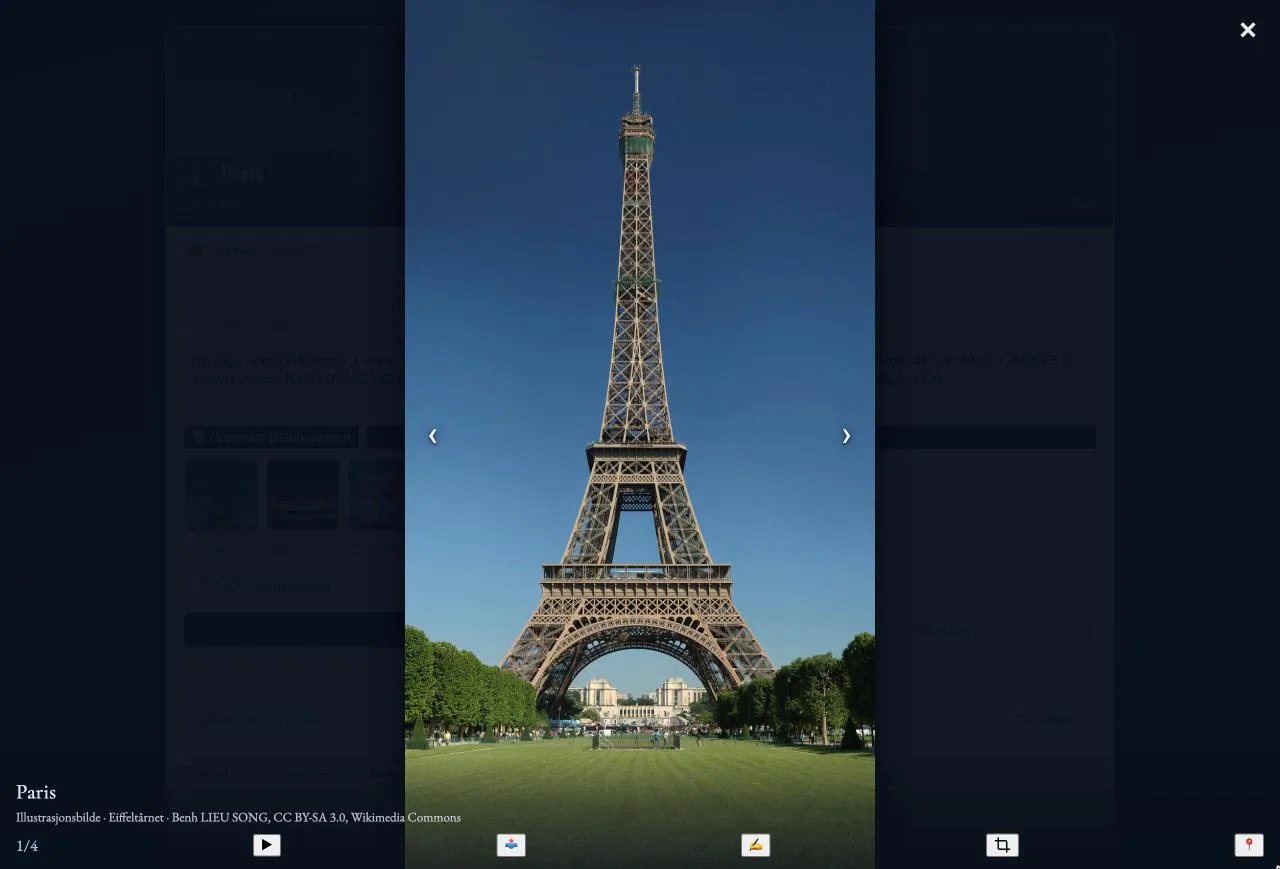
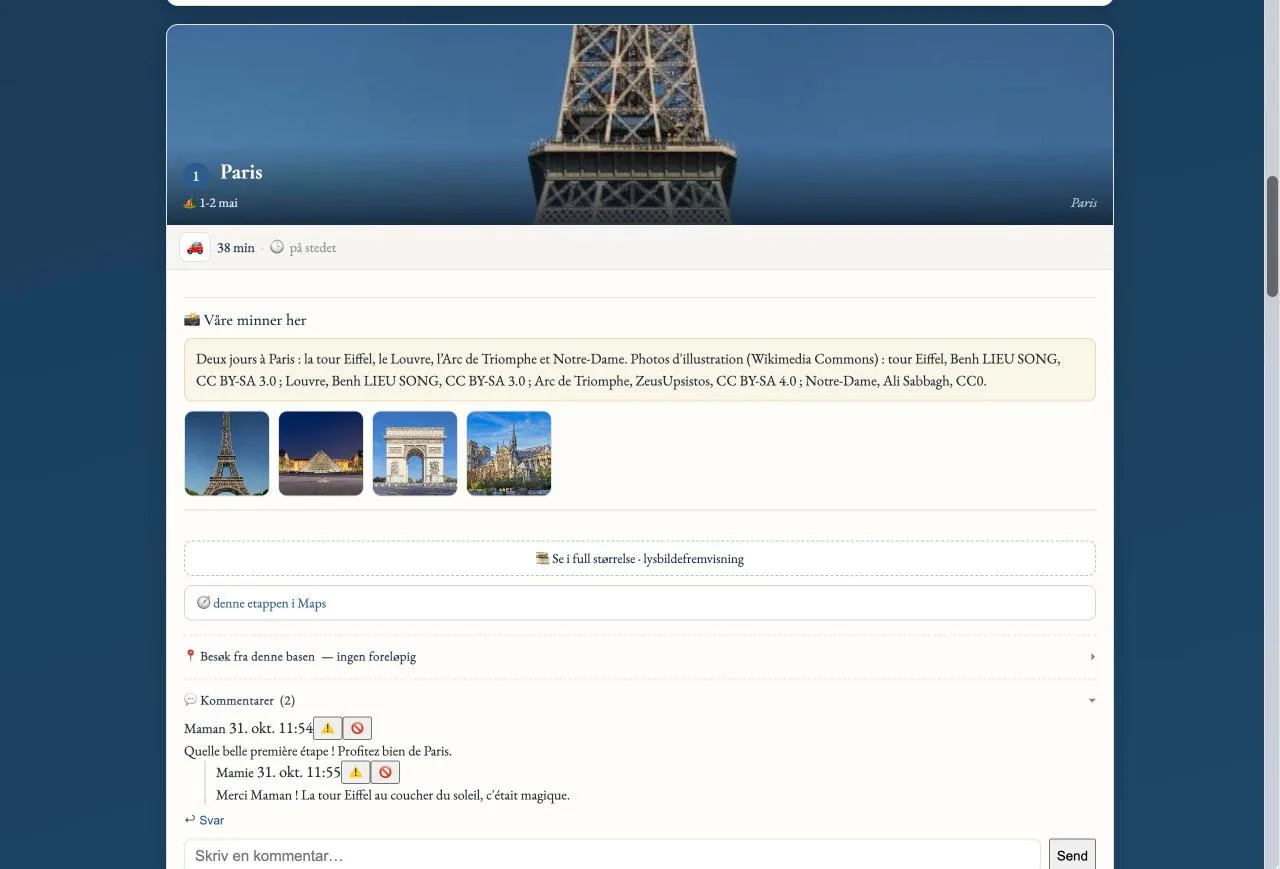
- Trykk på et bilde: det åpnes i full størrelse. Pilene tar deg fra ett bilde til det neste; under bildet vises navnet på etappen – aldri filnavnet.
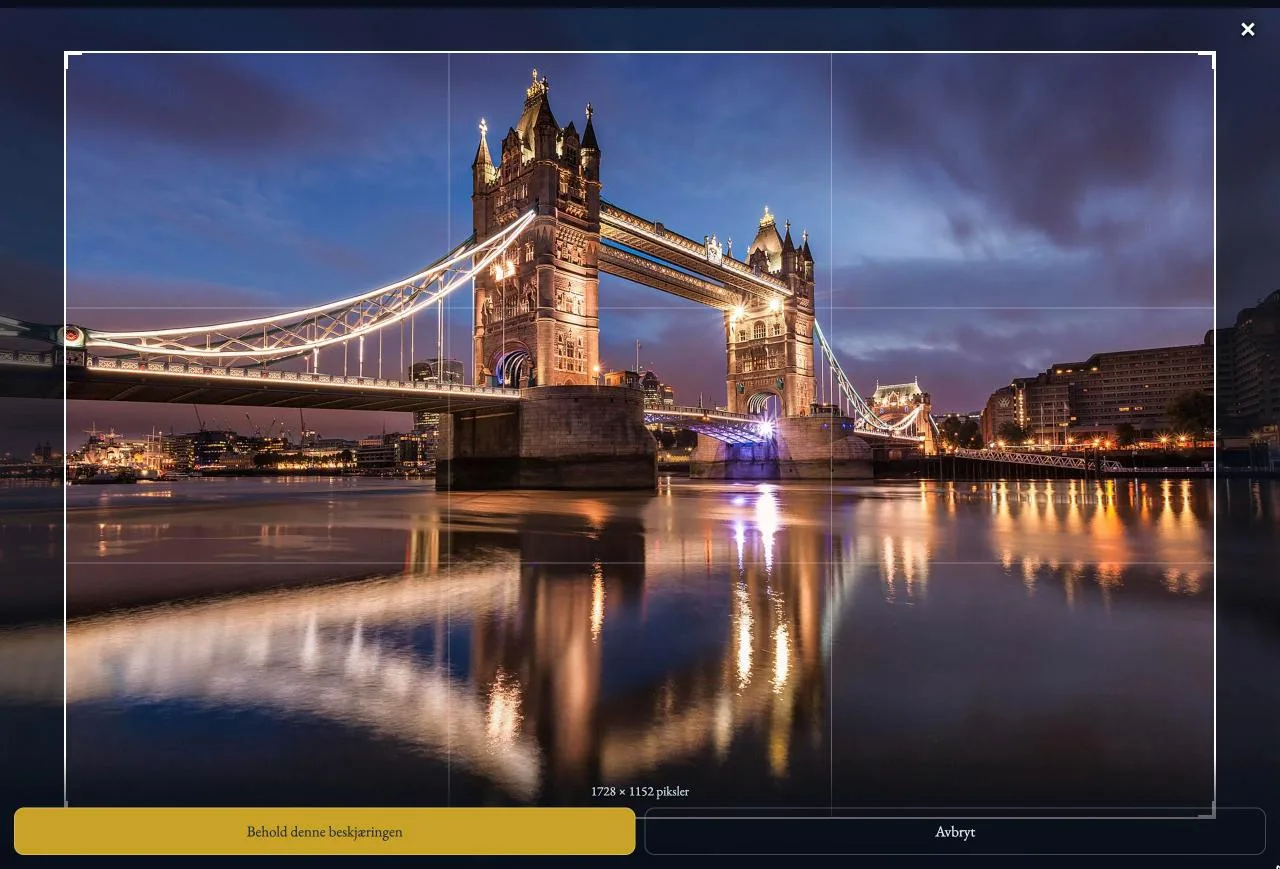
- Nederst, i form av ikoner: ▶ lysbildefremvisning (⏸ stopper den), 📤 del til appene dine, ✍️ skriv en bildetekst på den hvite stripen, ✂️ beskjær, 🖼️ bruk det som overskrift for etappen.
- Å skrive og beskjære påvirker bare kopien som sendes til dine nærmeste: originalen forblir intakt på telefonen din.
3 · Underveis
Finn veien, se hva som er i nærheten, hold deg offline
- 🧭 Live GPS-sporing underveis; 📍 få varsel når du nærmer deg en etappe, og en ★ perle i nærheten blir markert for deg.
- 📡 «Rundt meg» viser nyttige steder i nærheten: ☕ kafé, 🍽️ restaurant, 💊 apotek, 🚰 drikkevann, 🚻 toalett, 🏕️ campingplass, 🚐 bobilplass, ⛽ drivstoff, 🛒 supermarked, 🥐 bakeri, 🏖️ strand, ⛰️ fjelltopp, 💦 foss, ⛲ kilde, 🛖 fjellhytte, 👁️ utsiktspunkt, ⭐ severdighet, 🏛️ museum, 🎨 kunstverk, 🧺 piknik.
- 📥 Ta med offline – last ned kartet før avreise: en stripe på 10 km langs ruten din (lite) eller området du ser på (mer). Detaljnivået (zoom) bestemmer filstørrelsen; 🗑️ Tøm frigjør lagringsplass. Deretter fungerer alt uten nettverk.
- 🔗 Deling krever nettverk: å sende en lenke, publisere en oppdatering eller lese kommentarer skjer online. Uten nettilgang fortsetter du å skrive i dagboken din, og du deler når nettverket er tilbake.
- 💰 Budsjett og utgifter holder oversikt over utgiftene dine, med 💱 valuta konvertert automatisk. 🌤️ Vær etter sted.
- Åpne i andre apper: 🧭 Google Maps, 🚗 Waze, 📍 Kart (Apple) eller ditt 🗺️ personlige kart (My Maps).
4 · Del og følg
En privat lenke som kan trekkes tilbake
- 🔗 Del denne dagboken: en 👤 lenke til én person eller en 👪 lenke til alle. Send via 📲 WhatsApp, ✉️ e-post, 📋 kopier eller ⬛ QR-kode. Lenken dekrypteres i mottakerens nettleser; ingenting lesbart blir liggende på serveren, og dine nærmeste trenger verken konto eller app å installere.
- 📋 «Delte lenker» viser hva du har delt; ✕ «Fjern» opphever en lenke (personen mister tilgangen). Mer informasjon på hjelpesiden.
- 🌍 Legg ut reisen min på nettstedet mitt; 📤 Publiser et øyeblikk oppdaterer i sanntid det dine nærmeste ser.
- 🧳 Reisene jeg følger · ➕ Følg en annen reise ved å 📋 lime inn en lenke eller skanne en 📷 QR-kode.
- Dine nærmeste ser den rekkefølgen du har valgt og avreisedatoen, og de kan 💬 kommentere en etappe; du ↩︎ svarer dem under den samme etappen.
5 · Lagre og eksportere
La reisen vare
- 📖 Minnealbum, i 4 maler: 📔 Dagboken · 🧭 Eventyrer · 🛂 Pass · 🧵 Veggteppe. Til slutt: 📰 generer dagboken (lett, med lenker til videoer) eller 📦 last ned alt – et komplett, selvstendig arkiv, en nettside som er din egen.
- 📄 Del / PDF (et dokument med bildene) · 🗺️ Brosjyre (illustrert stripe, 🖨️ PDF i liggende format) · 🖼️ Lysbildefremvisning (filmkveld).
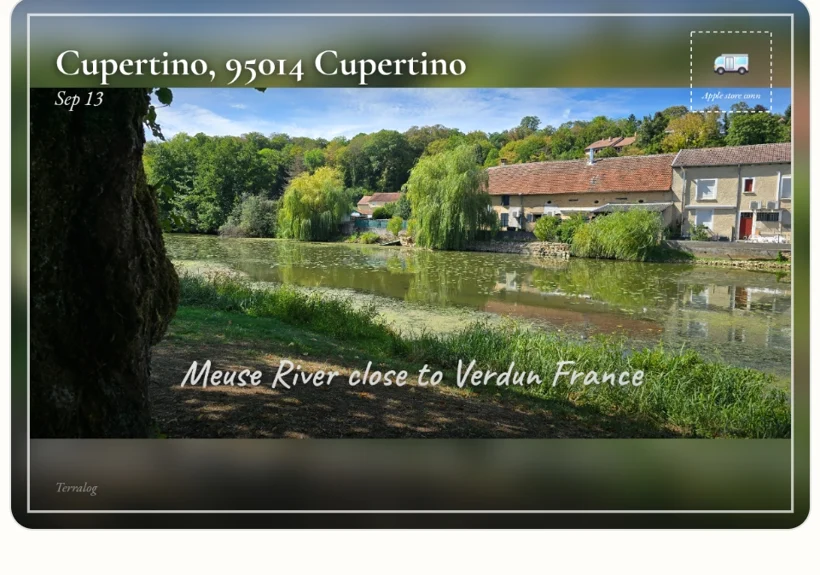
- ✉️ Postkort å dele, i tre utførelser: 🗂️ Collage, 🌙 Immersiv, ☀️ Skarpt bilde.
- 📔 Dagbok (Markdown), med dagens humør (☀️ 🙂 😐 😮💨 🌧️).
- 💾 Eksporter dagboken til en fil som du 📥 importerer til en annen enhet for å finne alt igjen. 🎚️ Det som eksporteres, bestemmer nøyaktig hva som kommer ut. Alt tilhører deg.
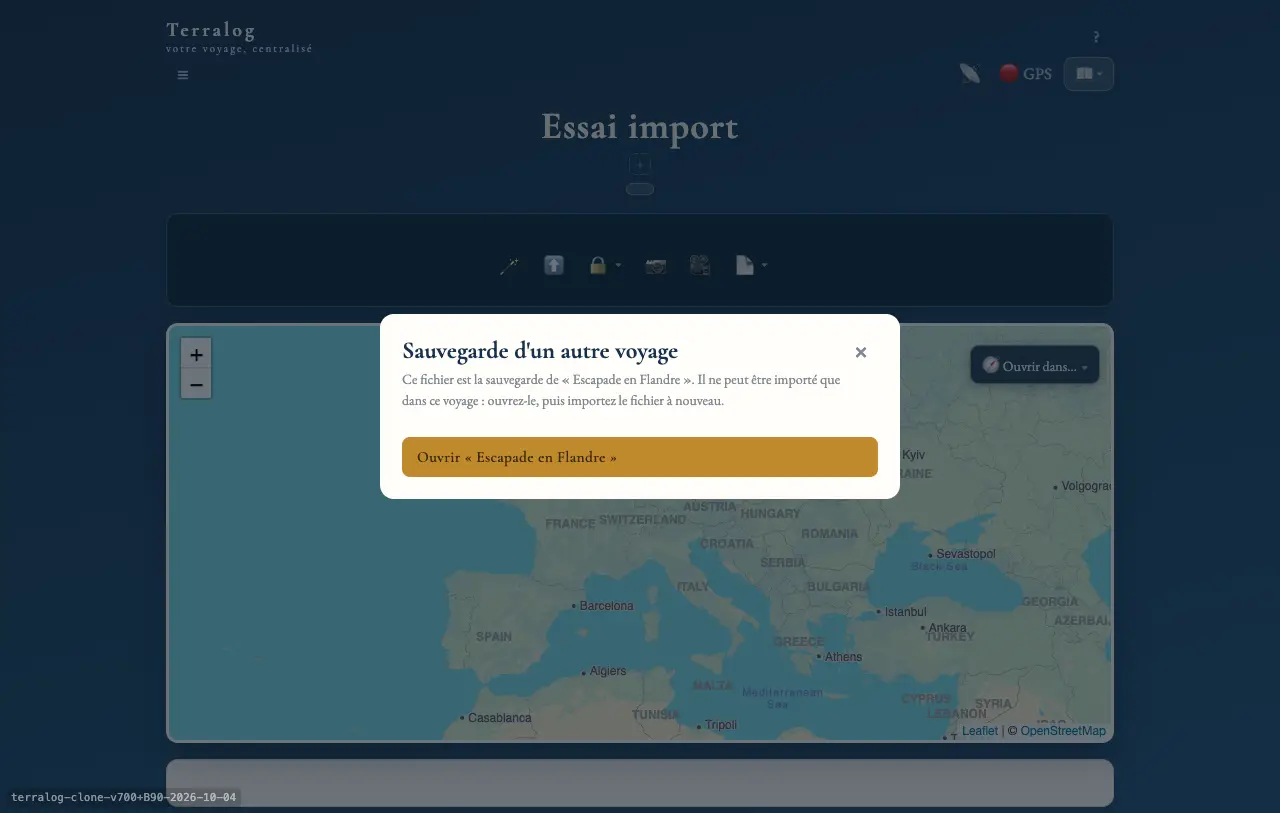
- Sikkerhetskopien inneholder også dine redigeringer (skrevet tekst, beskjæring, overskrift), rekkefølgen på etappene dine og avreisedatoen. Den importeres kun til sin egen reise: ellers foreslår appen at du åpner den riktige. Etter en reinstallering importerer du den, åpner du den foreslåtte reisen og importerer på nytt: alt kommer tilbake, og lenken til dine nærmeste forblir den samme.
- 🛟 Automatisk sikkerhetskopiering: en sikkerhetskopifrase, en mappe valgt én gang, og sikkerhetskopieringen gjøres automatisk når applikasjonen åpnes og lukkes. Alt er kryptert på enheten din før det skrives, og ingenting går gjennom serveren vår. For å åpne den på nytt på en annen telefon, se «Gjenopprett sikkerhetskopien min».
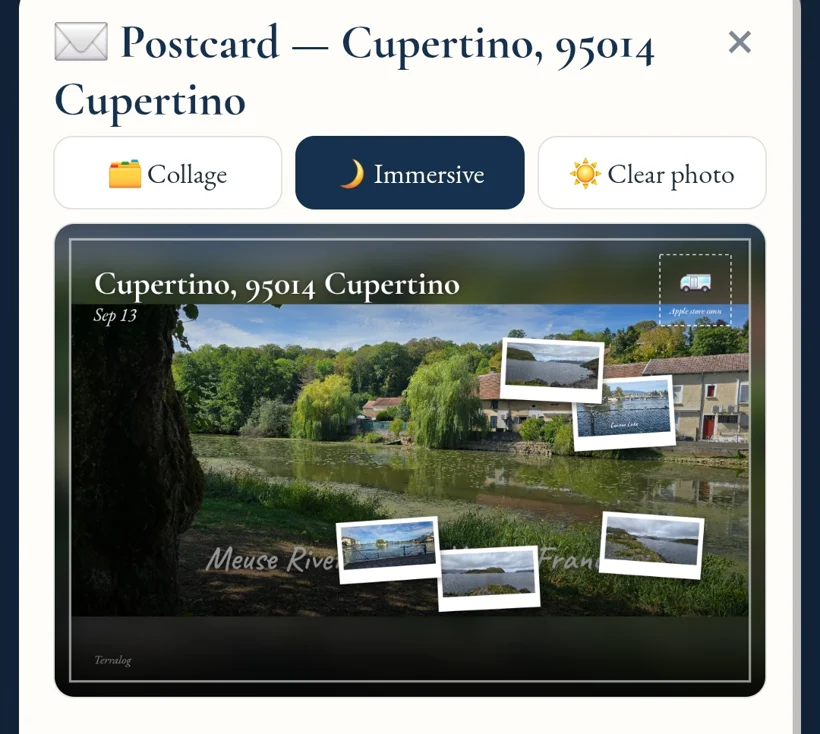
Hvis du installerte Terralog før 1. januar 2027, lagrer Terralog alle visninger og dokumenter gratis, for alltid.
6 · Administrer reisene dine
Sorter, arkiver, slett
- 🗺️ Mine reiseruter: ✏️ gi nytt navn, 🗑️ slett en reise, 📂 åpne den du ønsker.
- 📦 Arkiver lagrer en sikkerhetskopi og kan deretter tømme appen. 🧹 Gjenopprett alt sletter dagboken har lagret på serveren. 🧨 Total tilbakestilling starter på nytt fra bunnen av på denne enheten.
- 🔐 Hvelv: fremtidige mediefiler blir kryptert. 📊 Veggen hjelper med å håndtere belastningen når mange filer sendes samtidig.
7 · Se på en annen måte
Fire visninger av samme reise
Knappen øverst til høyre endrer måten du ser på reisen din på: 🧭 Klassisk, 🗺️ Kart, 📍 Rute og 📔 I bakhodet. Etappene og bildene er de samme overalt: det du legger til i én visning, vises også i de andre.
Hvis du installerte Terralog før 1. januar 2027, lagrer Terralog alle visninger og dokumenter gratis, for alltid.
🗺️ Kart, og den aktive etappen
- Reisen din sett ovenfra, over hele siden: nummererte etapper, ruten markert, og nederst knappene for å legge til bilder, lyd og videoer.
- På en etappe, 📍 Gjør denne etappen aktivt: fra kartet havner det du legger til direkte der, uten at du blir spurt om hvor. Fjern den aktive etappen deaktiverer den.
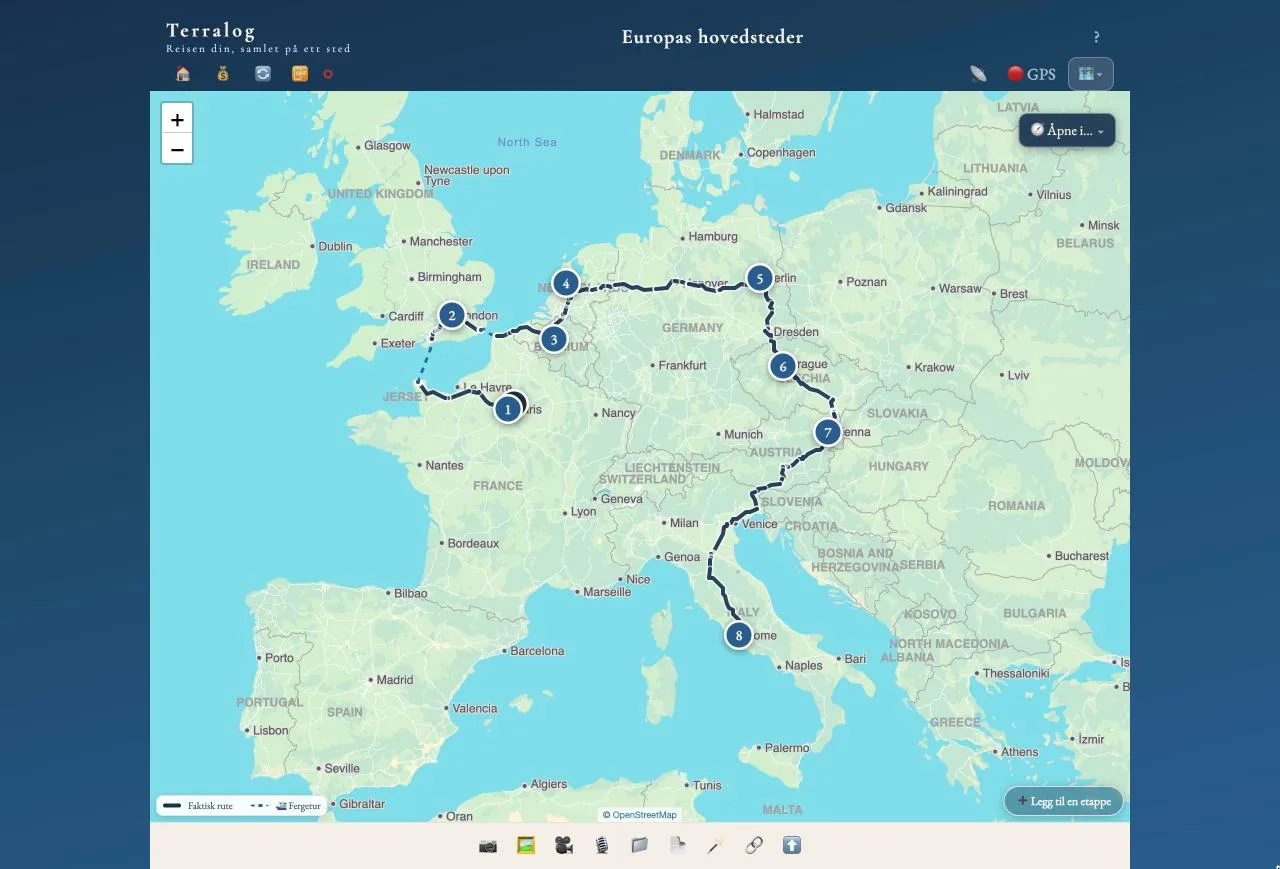
📍 Rute: bildene dine gjør jobben
Legg inn bildene dine: de som har posisjonsdata, plasseres automatisk i den nærmeste etappen, på riktig dag.
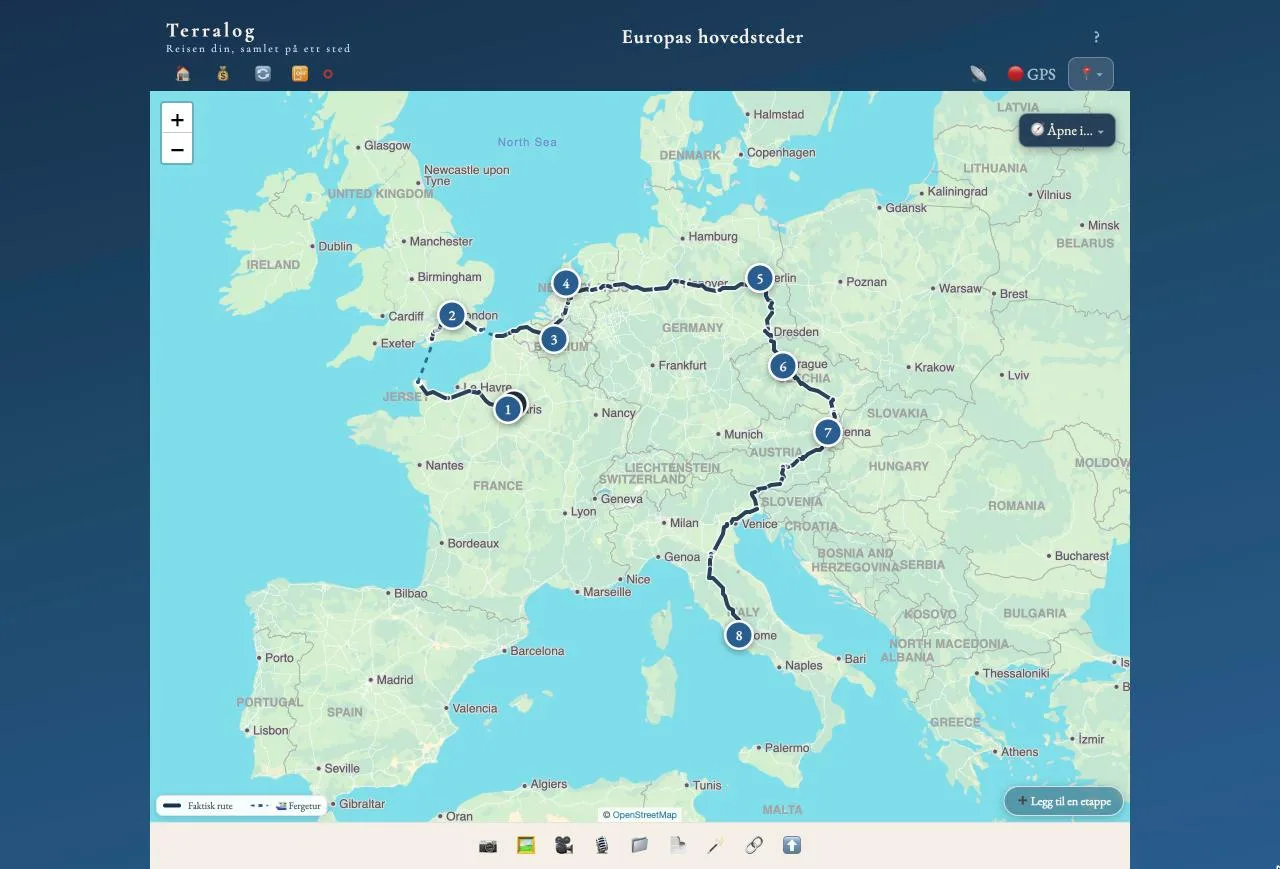
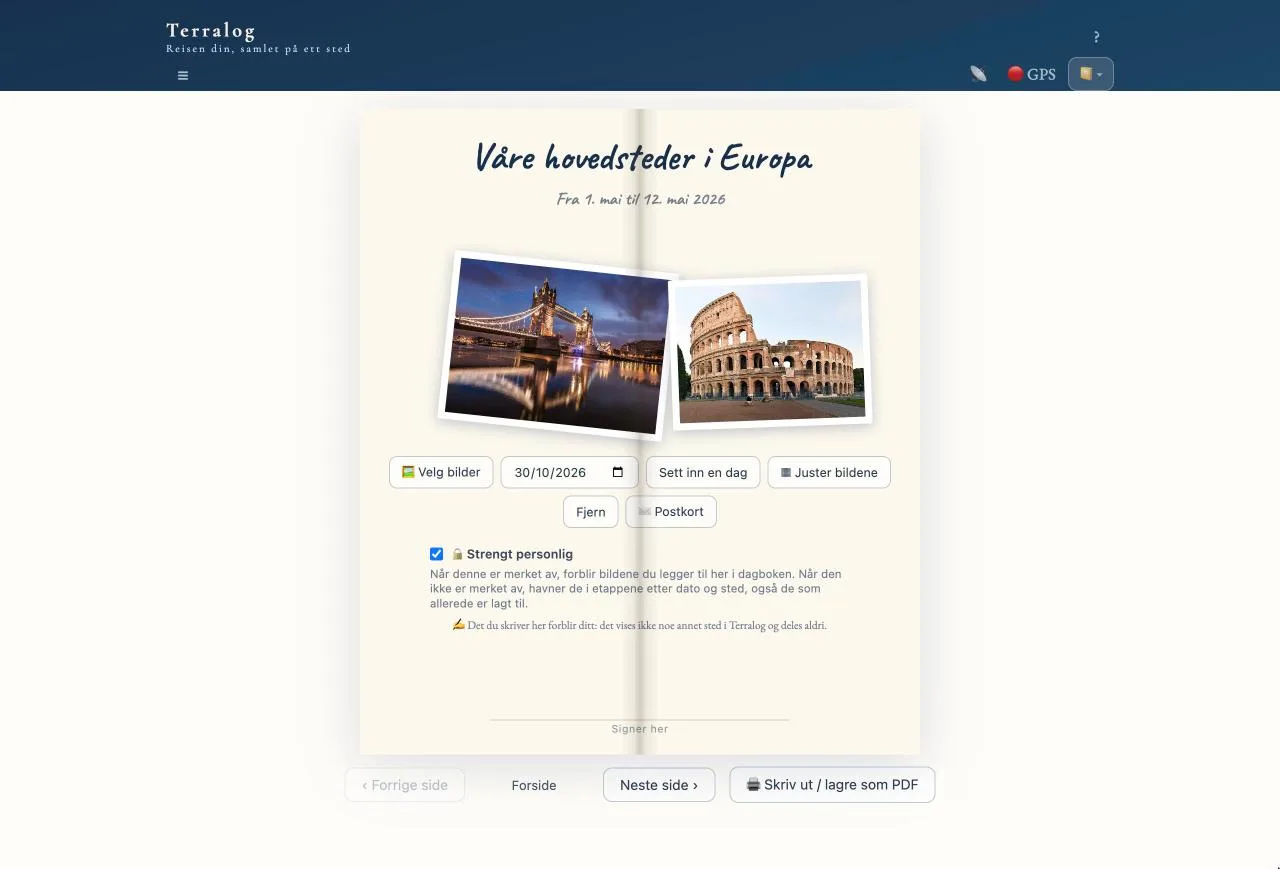
📔 In petto: dagboken bare for deg
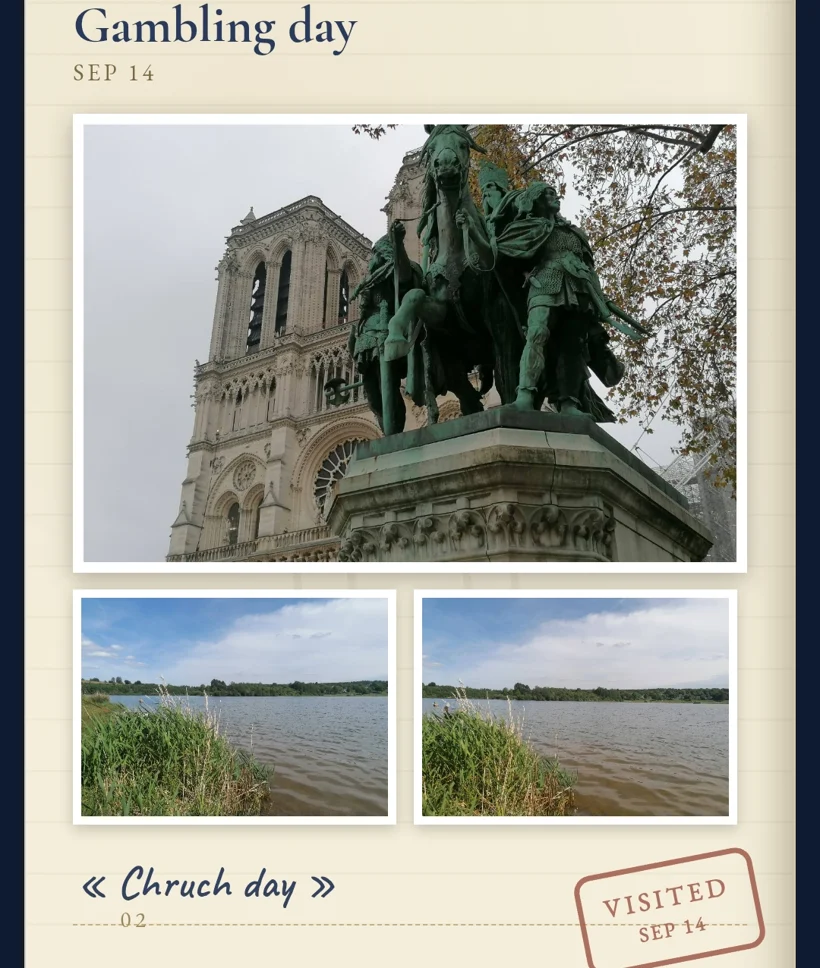
- Omslaget: en tittel, datoer du kan endre, bilder spredt utover bordet eller sortert, og din signatur med fingeren.
- En dag per dobbeltside: du skriver på venstre side, dagens bilder er på høyre side. + legger til en side til, med egne bilder.
- 🔒 Strengt personlig avkrysset – det du legger til her forblir i «In petto». Trykk på et bilde: visningsvinduet åpnes, med ✍️ og ✂️.
- 💧 Vannmerket: i visningsvinduet kan du gjøre et bilde til en svært blek bakgrunn på skrivesiden – hver side fra samme dag kan ha sitt eget.
- 🖨️ Skriv ut / PDF som bok, og ✉️ postkort fra en bestemt dag. Når du lagrer, blir In petto lagret sammen med resten.
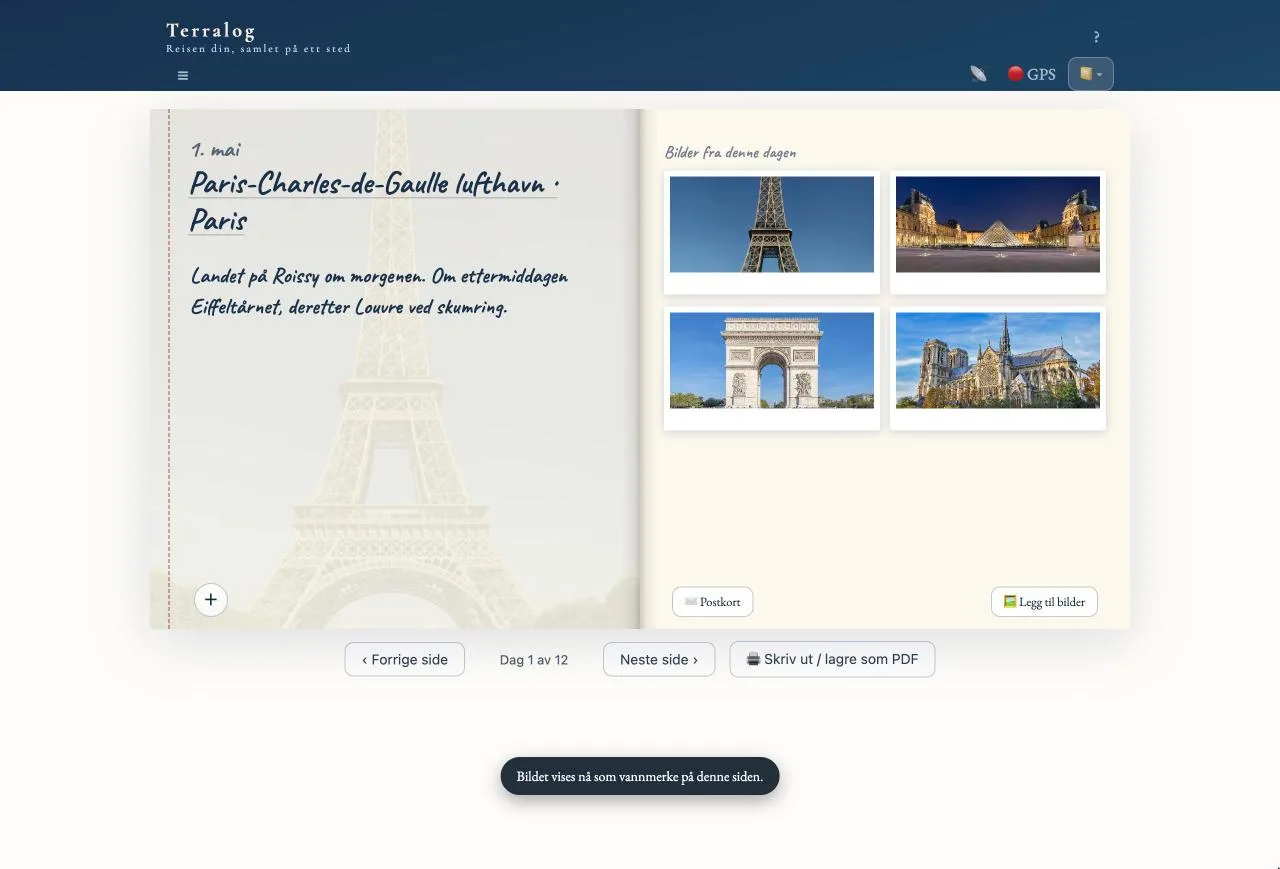
Ordliste over ikonene
Hva hvert ikon betyr. De som går igjen (🧭, 📍, 🗺️, 📤, 📥) er alltid ledsaget av et ord: det er ordet som avgjør.
| ➕ | Legg til (en etappe, et besøk, et mediefil). |
| 🏁 | Startpunkt / sluttpunkt for reisen. |
| 🏕️ | Opphold: Etappen fungerer som base. |
| 📍 | Stopp: En mellomstasjon. |
| 📎 | Besøk knyttet til en base. |
| 🌙 | Overnatting på en etappe. |
| ✏️ | Endre (navn, datoer, sted, beskrivelse av etappen). |
| 📷 | Foto som skal tas. |
| 🖼️ | Galleri: et bilde fra telefonen. |
| 🎥 | Video som skal legges til. |
| 🎙️ | Lyd som skal spilles inn. |
| 📁 | Fil som skal legges ved. |
| ✍️ | Skriv en kommentar (om etappen eller om bildet). |
| ★ | Perle: et foreslått bemerkelsesverdig sted, som kan legges til reiseruten. |
| 🔁 | Turens form: rundtur. |
| ↩️ | Ruteform: tur-retur. |
| 🪄 | Optimal rute: foreslår en rekkefølge på etappene, som du godkjenner. |
| 🔎 | Søk etter et sted / en adresse. |
| 🧭 | Avhengig av ordet som følger: Reiserute, GPS-sporing, åpne i en navigasjonsapp eller albummalen «Baroudeur». |
| 📍 | Posisjon / GPS; også «stopp»-funksjonen for en etappe. |
| 🗺️ | Avhengig av ordet: reiseruten, brosjyren, det personlige kartet (My Maps), «kart og eksport» eller «mine reiseruter». |
| 📡 | Rundt meg: nyttige steder i nærheten. |
| 📥 | To retninger: Ta med (laste ned et kartområde) og Importer (åpne en eksportert dagbok på nytt) — ordet angir dette. |
| 📤 | Del eller publiser (et øyeblikk, postkortet, nettstedet) – avhengig av ordet. |
| 🔗 | Del dagboken. |
| 👤 | En lenke til én person. |
| 👪 | En lenke til alle. |
| 📲 | Send lenken via WhatsApp. |
| ✉️ | Send lenken via e-post. |
| 📋 | Kopier lenken. |
| ⬛ | Lenken som QR-kode. |
| ✕ | Fjerne (tilbakekalle) en lenke · lukke. |
| 📖 | Minnealbum · oppdag et sted. |
| 📰 | Enkel dagbok. |
| 📦 | Fullstendig, selvstendig arkiv (din egen nettside). |
| 📄 | PDF. |
| ✉️ | Postkort. |
| 🖼️ | Bildeserie. |
| 📔 | Dagbok (Markdown) · «dagboken»-albummal. |
| 💾 | Eksporter dagboken. |
| 🎚️ | Angi hva som skal inkluderes i eksporten. |
| 💰 | Budsjett. |
| 💱 | Valuta for visning. |
| 🗑️ | Slett (på telefonen). |
| 🧹 | Gjenopprett alt (på serversiden). |
| 🧨 | Tilbakestill (alt). |
| 🔐 | Sikkerhetsboks (krypterte medier). |
| 🔒 | Lås for å åpne. |
| 🗝️ | Krypteringsark: kopier/skriv ut de tre ordene dine. |
| 🧳 | Reisen du følger. |
| 🪫 | Datasparefunksjon (setter oppdateringer på pause). |
| ✂️ | Beskjær et bilde (kun kopien). |
| 💧 | Vannmerke på en side i «In petto». |
| 🧭 | Visning Classique. |
| 🗺️ | Visning Carte. |
| 📍 | Visning Trace. |
| 📔 | Visning In petto. |
| ☕ | Støtt Terralog (spander en kaffe) — aldri obligatorisk. |
Slik gjør du…
…legge til en etappe?
➕, deretter søker du etter en adresse (🔎), trykker på kartet eller angir posisjonen din (📍). Ruten tegnes automatisk.
…legge til et bilde, en video eller en lyd?
Åpne etappen, ➕ Legg til, deretter 📷 / 🖼️ / 🎥 / 🎙️ / 📁. Alt lagres i denne etappen.
…merke en overnatting på stedet?
Sett 🌙 på etappen.
…gjøre et stopp til et opphold, eller knytte til et besøk?
I etappen velger du hvilken rolle den skal ha: 🏕️ opphold (base), 📍 stopp, eller 📎 besøk fra en base.
…legge reiseruten min i den korteste rekkefølgen?
🪄 foreslår en optimalisert rekkefølge av etappene; du kan godkjenne den (eller la være). Den sletter ingenting, den omorganiserer bare.
…bruke kartet uten nettverk?
Før du drar, 📥 last ned området: en stripe langs ruten din eller regionen du har sett på. Deretter fungerer alt offline; 🗑️ «Tøm» frigjør lagringsplass.
…finne en kafé, et apotek, vann…?
📡 «Rundt meg » viser nyttige steder i nærheten.
…dele reisedagboken min?
🔗 Del: en lenke til 👤 én person eller til 👪 alle. Send den via 📲 / ✉️ / 📋 / ⬛. Lenken vises hos mottakeren.
…fjerne det jeg har delt?
I 📋 Delte lenker, ✕ Fjern lenken. Du kan også 🧹 Ta tilbake alt (slette fra serveren) — se Hjelp.
…følge med på noens reise?
➕ Følg en annen reise ved å 📋 lime inn lenken eller skanne 📷 QR-koden.
…lagre eller eksportere reisen min?
Et 📖 album (4 maler) → 📰 lettvektig dagbok eller 📦 frittstående arkiv; en 📄 PDF; et ✉️ postkort; en 🗺️ brosjyre; et 🖼️ lysbildefremvisning; eller💾 eksport av dagboken for å 📥 importere den et annet sted. 🎚️ bestem hva som skal med.
For å beholde alt uten å tenke på det: 🛟 automatisk sikkerhetskopiering. For å åpne den på nytt på en annen telefon, se «Gjenopprett sikkerhetskopien min».
…skifte enhet?
Gjenopprett 🛟 sikkerhetskopien på den nye telefonen med sikkerhetsfrasen din, eller 💾 eksporter notatboken og deretter 📥 importer den. De tre ordene kan ikke endres og kan ikke gjenopprettes: oppbevar dem på et 🗝️ ark.
For å beholde alt uten å tenke på det: 🛟 automatisk sikkerhetskopiering. For å åpne den på nytt på en annen telefon, se «Gjenopprett sikkerhetskopien min».
…se hvordan det fungerer uten å installere noe?
Åpne det elektroniske besøket: hvert skjermbilde, hver knapp, med bilder og stemme, på ditt språk.
…skifte språk?
Bruk velgeren øverst på siden. Appen er tilgjengelig på tjue språk.