Istruzioni per l'uso
Terralog si usa senza manuale. Ma ecco tutto: come funziona, cosa significa ogni icona e come eseguire ogni operazione.
Suggerimento: alcune icone cambiano significato a seconda del contesto (🧭, 📍, 🗺️, 📤, 📥). Nell’applicazione sono sempre seguite da una parola che ne definisce il significato — il glossario qui sotto lo specifica.
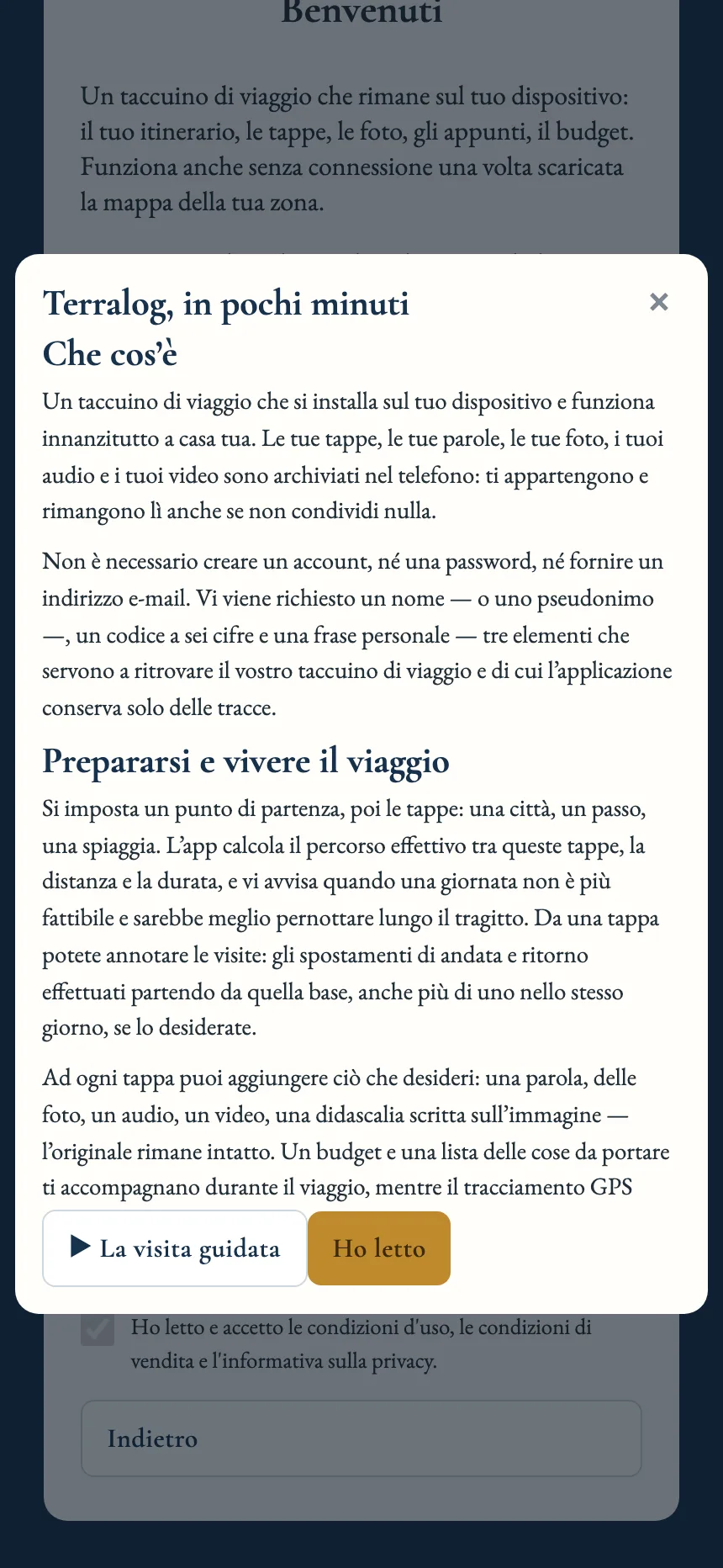
Preferite dare un’occhiata? ▶ La visita guidata online mostra ogni schermata e ogni pulsante, con immagini e voce, in venti lingue — senza dover installare nulla.
Se installato prima del 1° gennaio 2027, Terralog conserva gratuitamente tutte le tue visualizzazioni e tutti i tuoi documenti, per sempre.
1 · Iniziare
Senza account, in tre parole
Nessuna registrazione, nessuna password, nessuna e-mail. Scegliete un nome (o un soprannome), un codice a sei cifre e una frase. Queste tre parole servono a crittografare il vostro taccuino: non vengono memorizzate da nessuna parte e nulla è recuperabile tramite un cloud. Per recuperare il Suo taccuino su un altro telefono, è il Suo backup a ripristinarlo, utilizzando la Sua frase di backup.
Conservale: la scheda di recupero 🗝️ ti permette di copiarle 📋 o stamparle 🖨️. Se le perdi, nessuno potrà restituirtele — nemmeno noi. È il prezzo da pagare per ciò che proteggono.
Terralogsi installa sulla schermata iniziale (app web) e funziona offline. Il 🔒 blocco di apertura protegge l’accesso al ritorno, mentre la funzione 🪫 risparmio dati mette in pausa gli invii quando la connessione è costosa.
2 · Crea un viaggio
Il taccuino di viaggio e le tappe
- 🏠 La sezione «I tuoi viaggi» elenca i tuoi taccuini di viaggio. Creane uno conl’✨ assistente (che compone un itinerario a partire da una città, una base, un tipo di viaggio e delle visite) oppure 🧭 inizia senza un piano.
- 🏁 Imposta il punto di partenza e la sua 📅 data.
- ➕ Aggiungi una tappa: 🔎 cerca un luogo, tocca la mappa o seleziona la tua 📍 posizione (GPS). Terralog traccia il percorso effettivo, con distanze e tempi (🚗 auto · 🚲 bicicletta · 🚶 a piedi).
- Scegli il ruolo della tappa: 🏕️ soggiorno (base), 📍 sosta lungo l’itinerario o 📎 visita collegata a una base. Imposta una 🌙 notte su una tappa.
- Completa la tappa: 📷 foto, 🖼️ galleria, 🎥 video, 🎙️ audio, 📁 file; una ✍️ nota sulla tappa (o scritta sulla foto); una 🖼️ foto di copertina.
- Crea il percorso: forma ad 🔁 anello o ↩️ andata e ritorno; 🪄 “Ordina per il percorso più breve” propone un ordine che puoi confermare; ⬆️ “Pubblica l’itinerario” lo invia a chi ti segue.
- ★ Perla: un luogo degno di nota suggerito, collegato a una tappa. Puoiaprirlo in Maps o➕ aggiungerlo all’itinerario — diventa così un punto a sé stante (indicatore ★). Una perla non esiste «tra» le tappe: è sempre collegata a una di esse.
Il visualizzatore
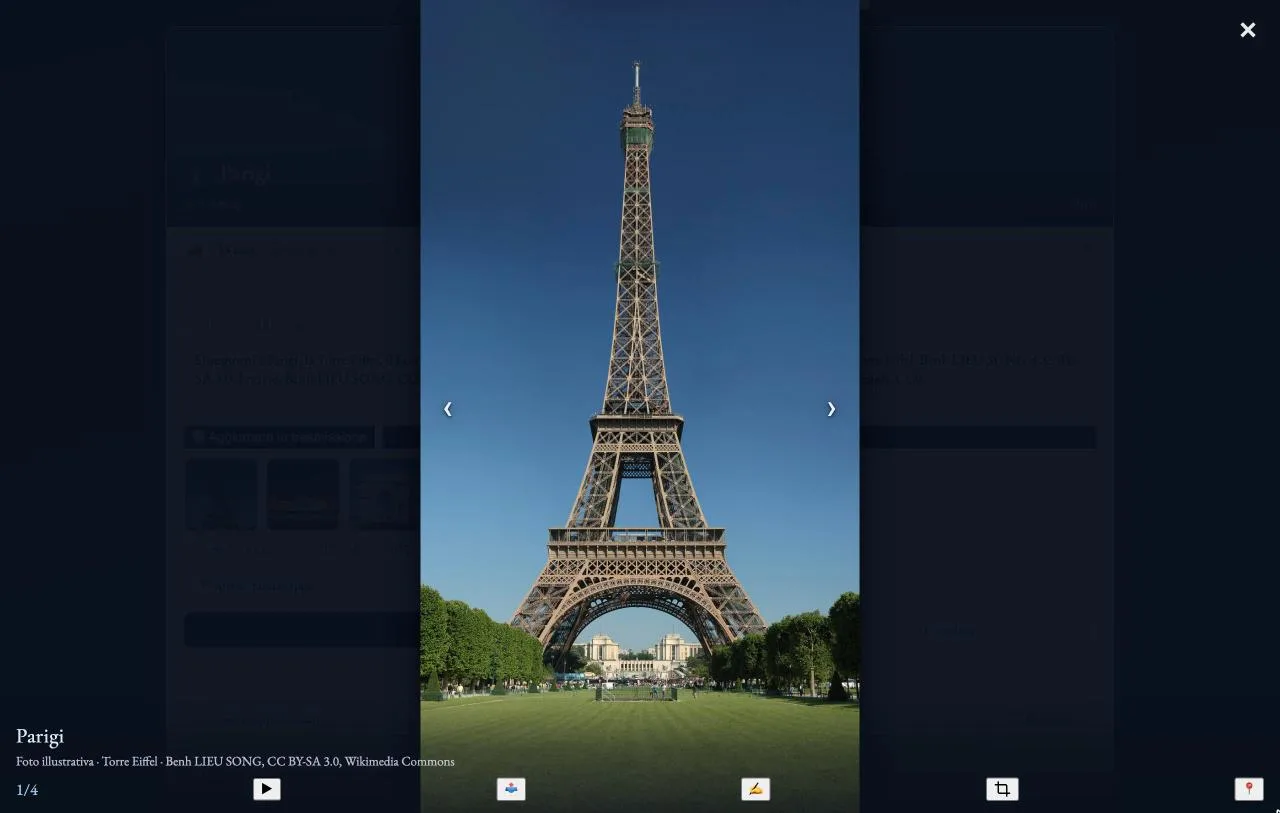
- Toccate una foto: si aprirà a schermo intero. Le frecce consentono di passare da una foto all’altra; sotto l’immagine compare il nome della tappa — mai quello del file.
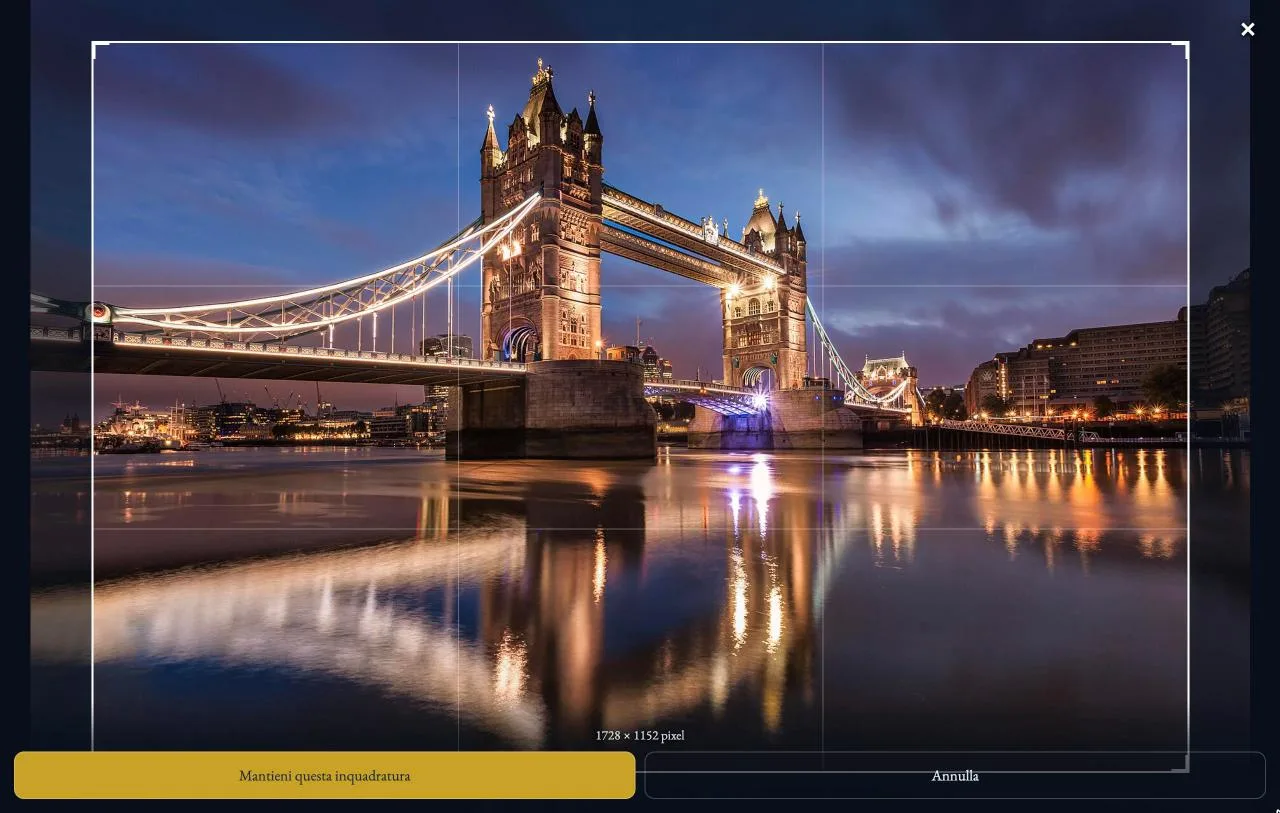
- In basso, le icone: ▶ presentazione (⏸ per interromperla), 📤 condividi sulle vostre app, ✍️ scrivi una didascalia sulla striscia bianca, ✂️ ritaglia, 🖼️ impostala come immagine di copertina della tappa.
- Le operazioni di scrittura e ritaglio riguardano solo la copia che inviate ai vostri cari: l’originale rimane intatto sul vostro telefono.
3 · In viaggio
Orientarsi, esplorare i dintorni, rimanere offline
- 🧭 Tracciamento GPS in tempo reale durante il percorso; 📍 ricevi una notifica quando ti avvicini a una tappa e ti viene segnalata una ★ chicca nelle vicinanze.
- 📡 «Intorno a me» mostra i punti di interesse nelle vicinanze: ☕ bar, 🍽️ ristorante, 💊 farmacia, 🚰 acqua potabile, 🚻 servizi igienici, 🏕️ campeggio, 🚐 area camper, ⛽ rifornimento carburante, 🛒 supermercato, 🥐 panetteria, 🏖️ spiaggia, ⛰️ vetta, 💦 cascata, ⛲ sorgente, 🛖 rifugio, 👁️ belvedere, ⭐ attrazione, 🏛️ museo, 🎨 opera d’arte, 🧺 area picnic.
- 📥 Per l’utilizzo offline, scarica la mappa prima della partenza: una fascia di 10 km lungo il tuo percorso (file leggero) o la regione che stai visualizzando (file più pesante). Il livello di dettaglio (zoom) determina la dimensione del file; 🗑️ Svuota per liberare spazio. Dopodiché tutto funziona senza connessione.
- 🔗 La condivisione richiede una connessione: inviare un link, pubblicare un aggiornamento o leggere i commenti avviene online. Senza connessione, continuate a scrivere nel vostro taccuino e condividete una volta ripristinata la connessione.
- 💰 Budget e spese tiene traccia delle tue spese, con la 💱 valuta convertita automaticamente. 🌤️ Previsioni meteo per località.
- Apri altrove: 🧭 Google Maps, 🚗 Waze, 📍 Mappe (Apple) o la tua 🗺️ mappa personale (My Maps).
4 · Condividi e segui
Un link privato e revocabile
- 🔗 Condividi questo taccuino: un 👤 link per una persona o un 👪 link per tutti. Invia tramite 📲 WhatsApp, ✉️ e-mail, 📋 copia o ⬛ codice QR. Il link si decodifica nel browser del destinatario; sul server non rimane nulla di leggibile e i tuoi cari non devono creare un account né installare alcuna app.
- 📋 «Link condivisi» elenca ciò che hai condiviso; ✕ «Disattiva» revoca un link (la persona perde l’accesso). Maggiori dettagli nella pagina Assistenza.
- 🌍 Pubblica il mio viaggio sul mio sito; 📤 Pubblica un momento aggiorna in tempo reale ciò che vedono i tuoi cari.
- 🧳 I viaggi che seguo · ➕ Segui un altro viaggio 📋 incollando un link o scansionando un 📷 codice QR.
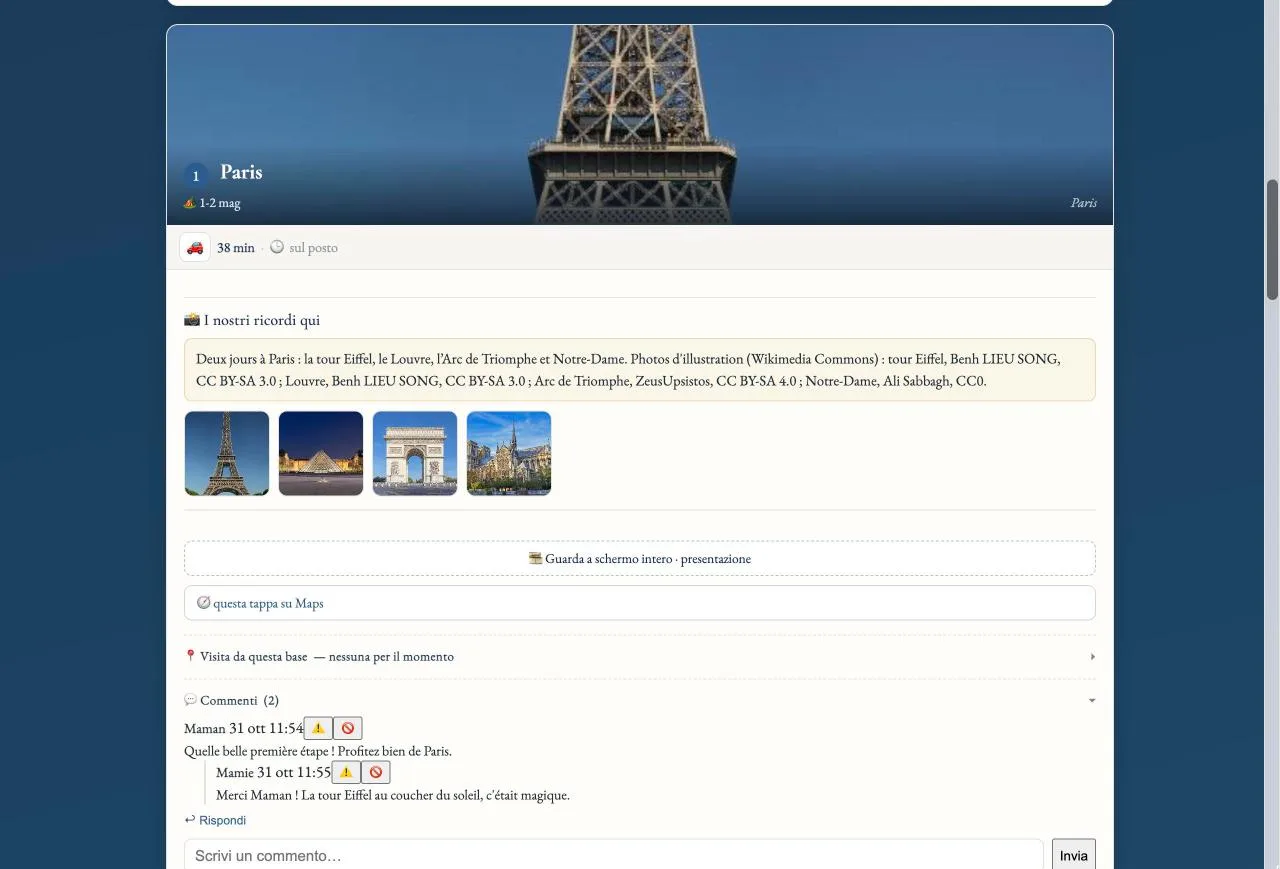
- I vostri cari vedono l’ordine che avete scelto e la data di partenza, e possono 💬 commentare una tappa; voi ↩︎ rispondete sotto la stessa tappa.
5 · Salva ed esporta
Fai durare il viaggio
- 📖 Album dei ricordi, in 4 modelli: 📔 Taccuino · 🧭 Avventuriero · 🛂 Passaporto · 🧵 Arazzo. Alla fine: 📰 generare il giornale (leggero, con link a video) o 📦 scaricare tutto — un archivio completo e autonomo, un sito tutto tuo.
- 📄 Condividi / PDF (un documento con le foto) · 🗺️ Opuscolo (striscia illustrata, 🖨️ PDF orizzontale) · 🖼️ Presentazione (serata di proiezione).
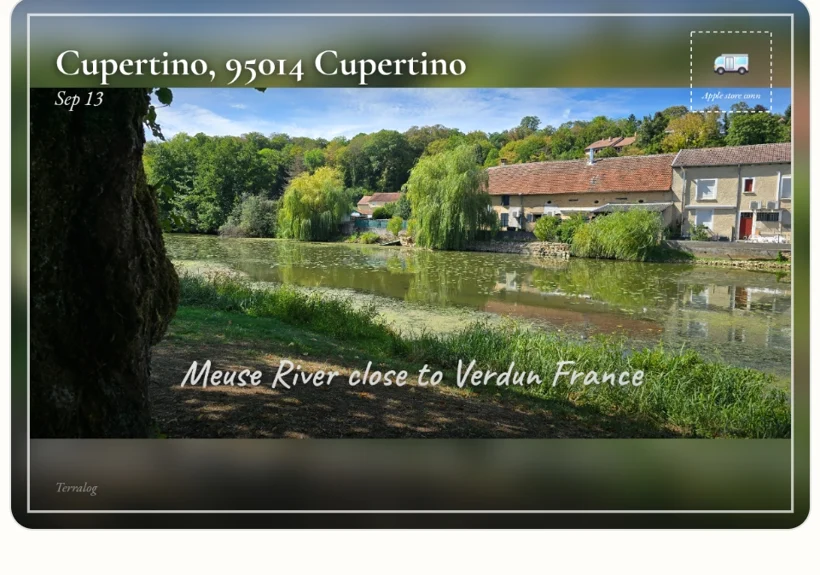
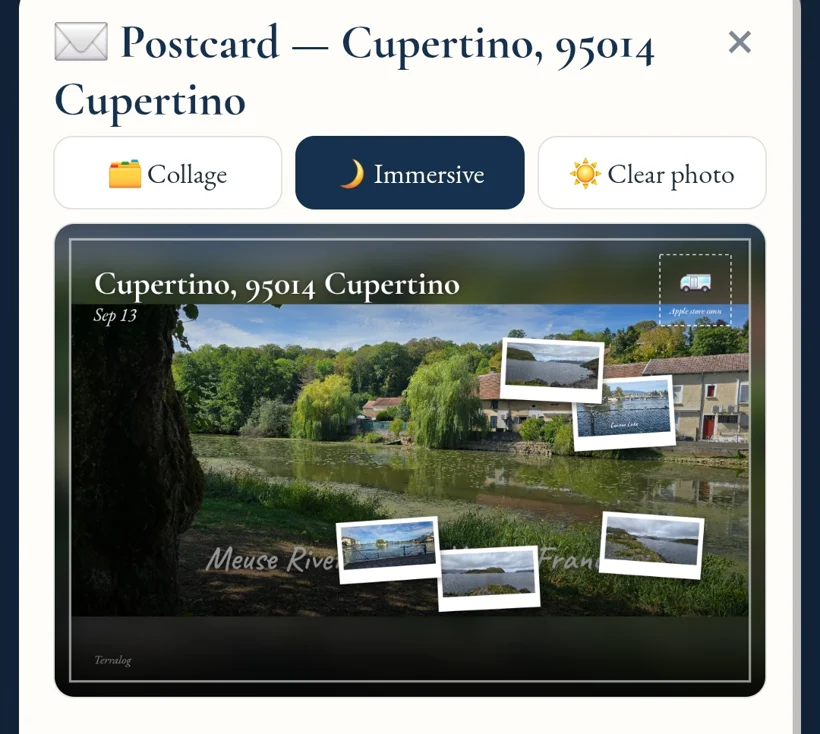
- ✉️ Cartolina da condividere, in tre versioni: 🗂️ Collage, 🌙 Immersiva, ☀️ Foto nitida.
- 📔 Giornale quotidiano (Markdown), con l’umore del giorno (☀️ 🙂 😐 😮💨 🌧️).
- 💾 Esporta il taccuino in un file che puoi 📥 importare su un altro dispositivo per ritrovare tutto. 🎚️ Ciò che viene incluso nell’esportazione determina esattamente ciò che viene esportato. Tutto appartiene a te.
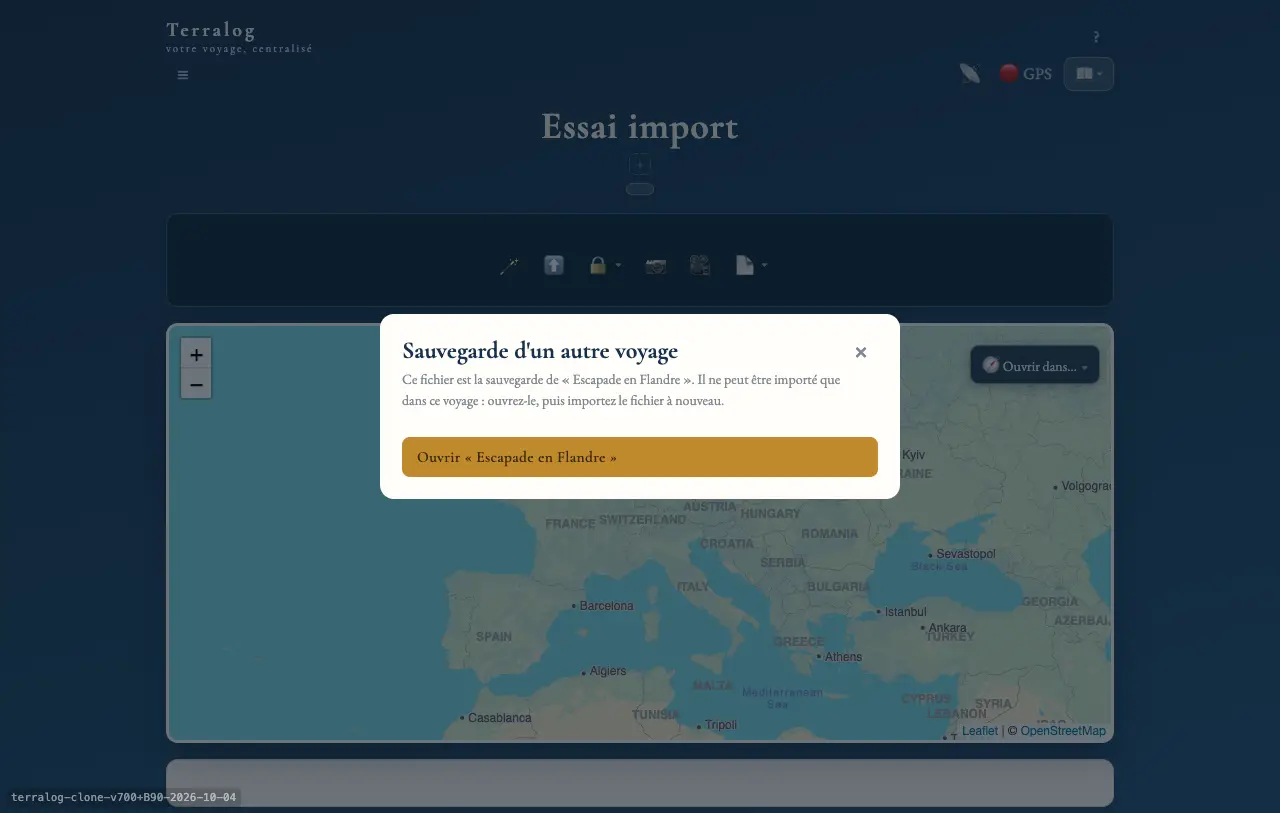
- Il backup include anche le vostre modifiche (testo scritto, ritaglio, intestazione), l’ordine delle vostre tappe e la data di partenza. Viene importato solo nel proprio viaggio: in caso contrario, l’applicazione propone di aprire quello corretto. Dopo una reinstallazione, importatelo, aprite il viaggio proposto, importatelo nuovamente: tutto torna come prima e il link per i vostri cari rimane lo stesso.
- 🛟 Backup automatico: una frase di sicurezza, una cartella scelta una volta, e il backup si scrive da solo all'apertura e all'uscita dall'app. Tutto viene cifrato sul Suo dispositivo prima di essere scritto e nulla passa dal nostro server. Per riaprirlo su un altro telefono, veda «Recuperare il mio backup».
Se installato prima del 1° gennaio 2027, Terralog conserva gratuitamente tutte le tue visualizzazioni e tutti i tuoi documenti, per sempre.
6 · Gestisci i tuoi viaggi
Ordinare, archiviare, cancellare
- 🗺️ I miei itinerari: ✏️ rinominare, 🗑️ cancellare un viaggio, 📂 aprire quello che vuoi.
- 📦 Archivia crea un backup e poi può svuotare l’app. 🧹 Ripristina tutto cancella ciò che il taccuino ha salvato sul server. 🧨 Azzeramento totale ricomincia da zero su questo dispositivo.
- 🔐 Cassaforte: i prossimi file multimediali vengono salvati in forma crittografata. 📊 La bacheca aiuta a gestire il carico quando vengono inviati molti file contemporaneamente.
7 · Guardare in modo diverso
Quattro visualizzazioni dello stesso viaggio
Il pulsante in alto a destra modifica la modalità di visualizzazione del viaggio: 🧭 Classica, 🗺️ Mappa, 📍 Tracciato e 📔 In petto. Le tappe e le foto sono le stesse ovunque: ciò che aggiungete in una visualizzazione appare anche nelle altre.
Se installato prima del 1° gennaio 2027, Terralog conserva gratuitamente tutte le tue visualizzazioni e tutti i tuoi documenti, per sempre.
🗺️ Mappa e la tappa attiva
- Il vostro viaggio visto dall’alto, a tutto schermo: tappe numerate, percorso tracciato e, in basso, i pulsanti per aggiungere foto, audio e video.
- Su una tappa, 📍 Rendere attiva questa tappa: dalla Mappa, ciò che aggiungete viene inserito direttamente lì, senza che vi venga chiesto nuovamente dove. Rimuovere la tappa attiva la disattiva.
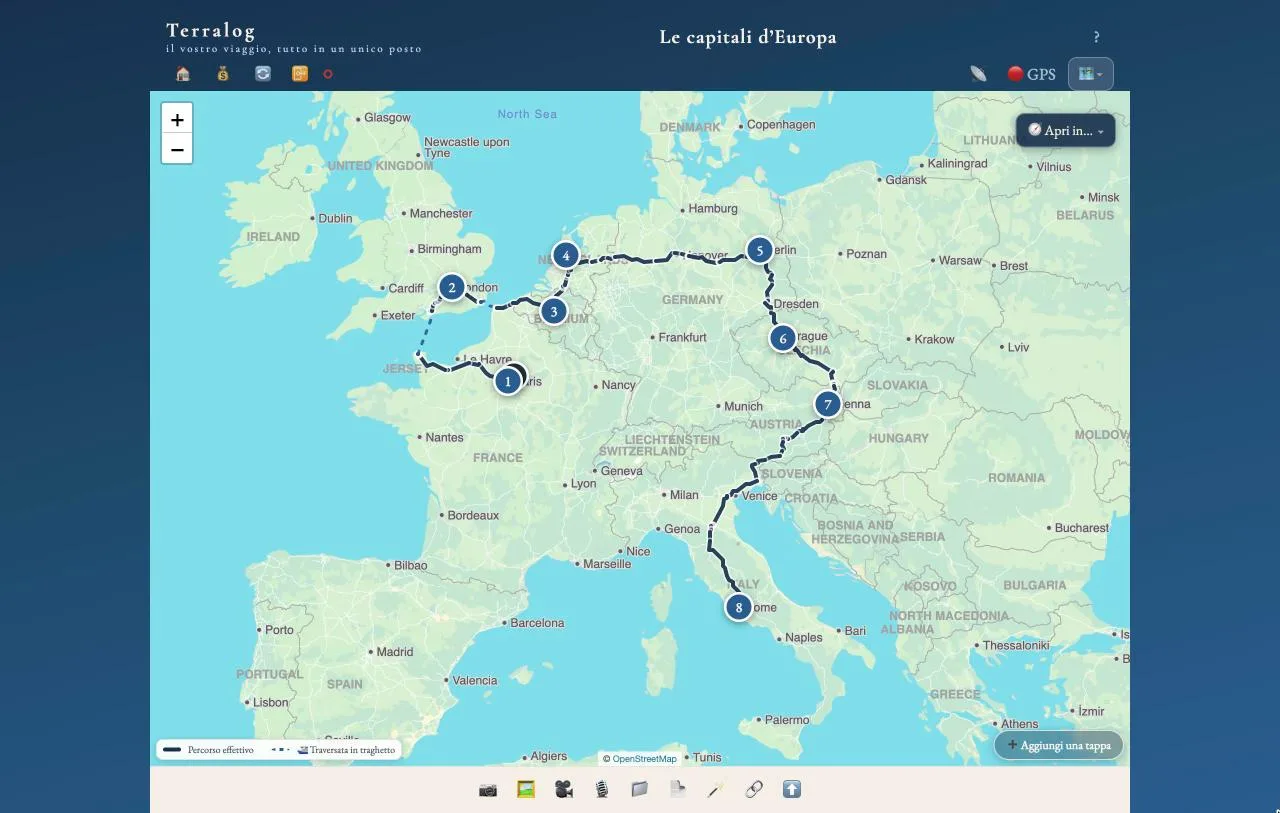
📍 Tracciato: le vostre foto fanno il lavoro
Caricate le vostre foto: quelle che riportano la posizione si inseriscono automaticamente nella tappa più vicina, nel giorno corretto.
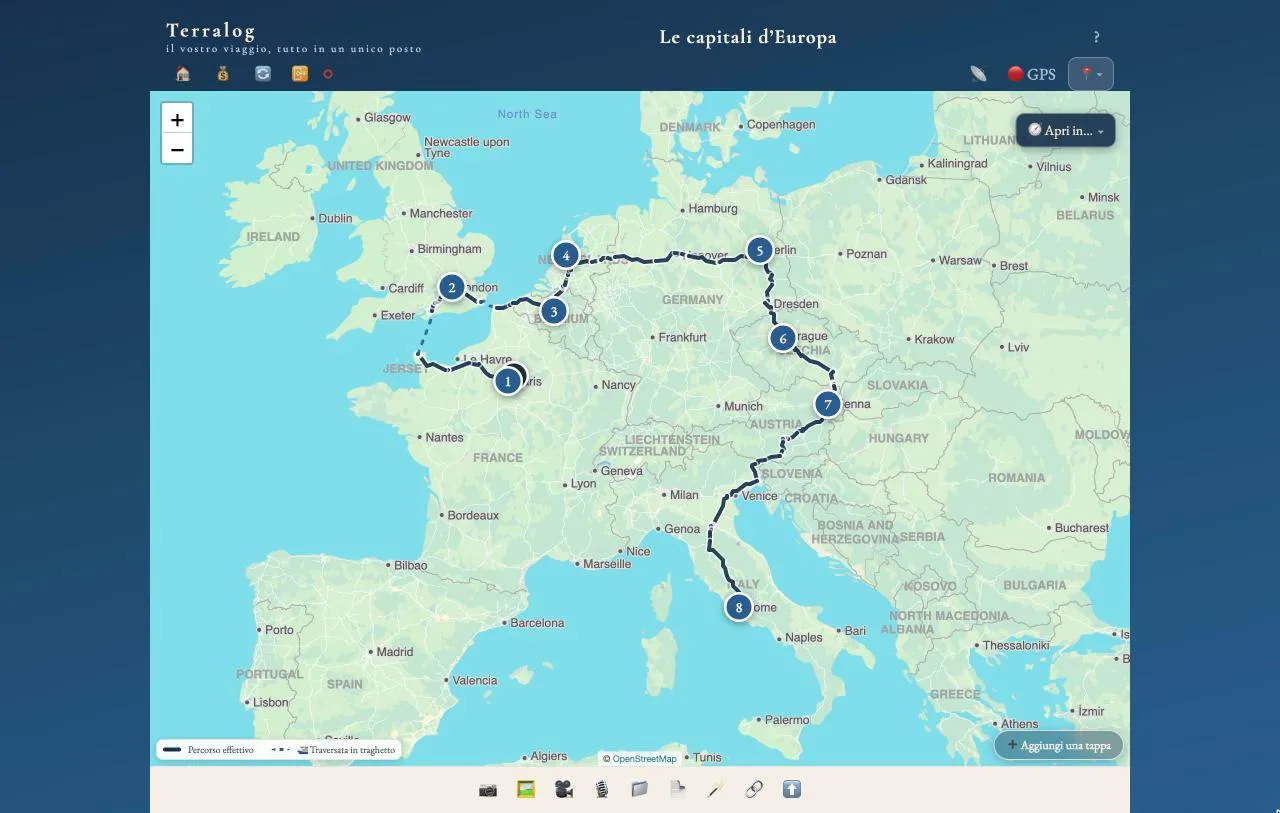
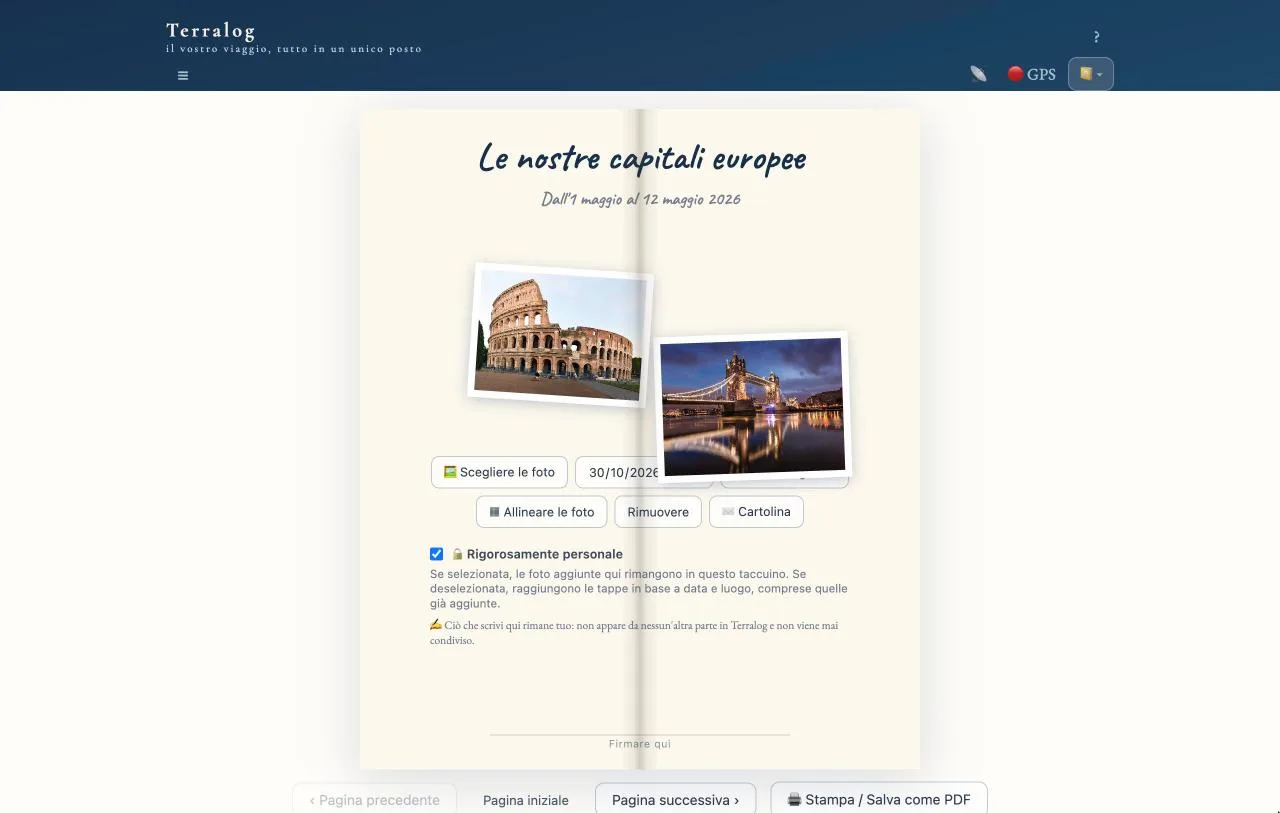
📔 In petto: un taccuino solo per voi
- La copertina: un titolo, date che potete modificare, foto sparse sul tavolo o ordinate, e la vostra firma con il dito.
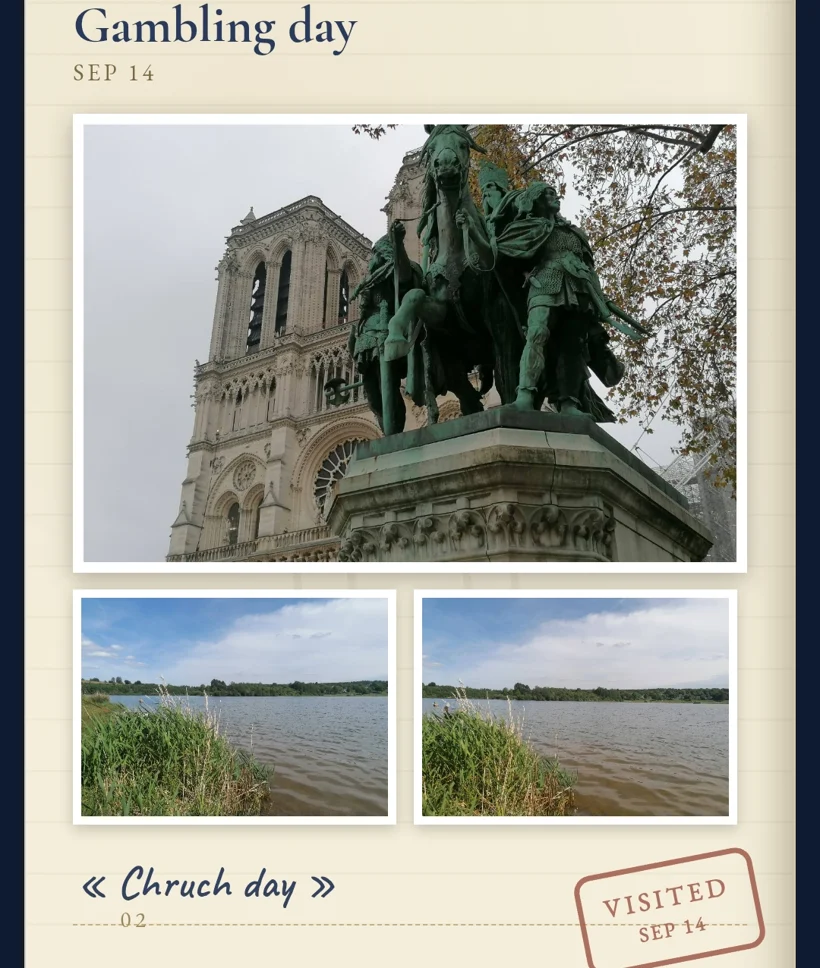
- Un giorno per doppia pagina: scrivete a sinistra, le foto del giorno sono a destra. + inserisce una pagina in più, con le vostre foto.
- 🔒 Rigorosamente personale spuntato: ciò che aggiungete qui rimane in «In petto». Toccate una foto: si apre il visualizzatore, con ✍️ e ✂️.
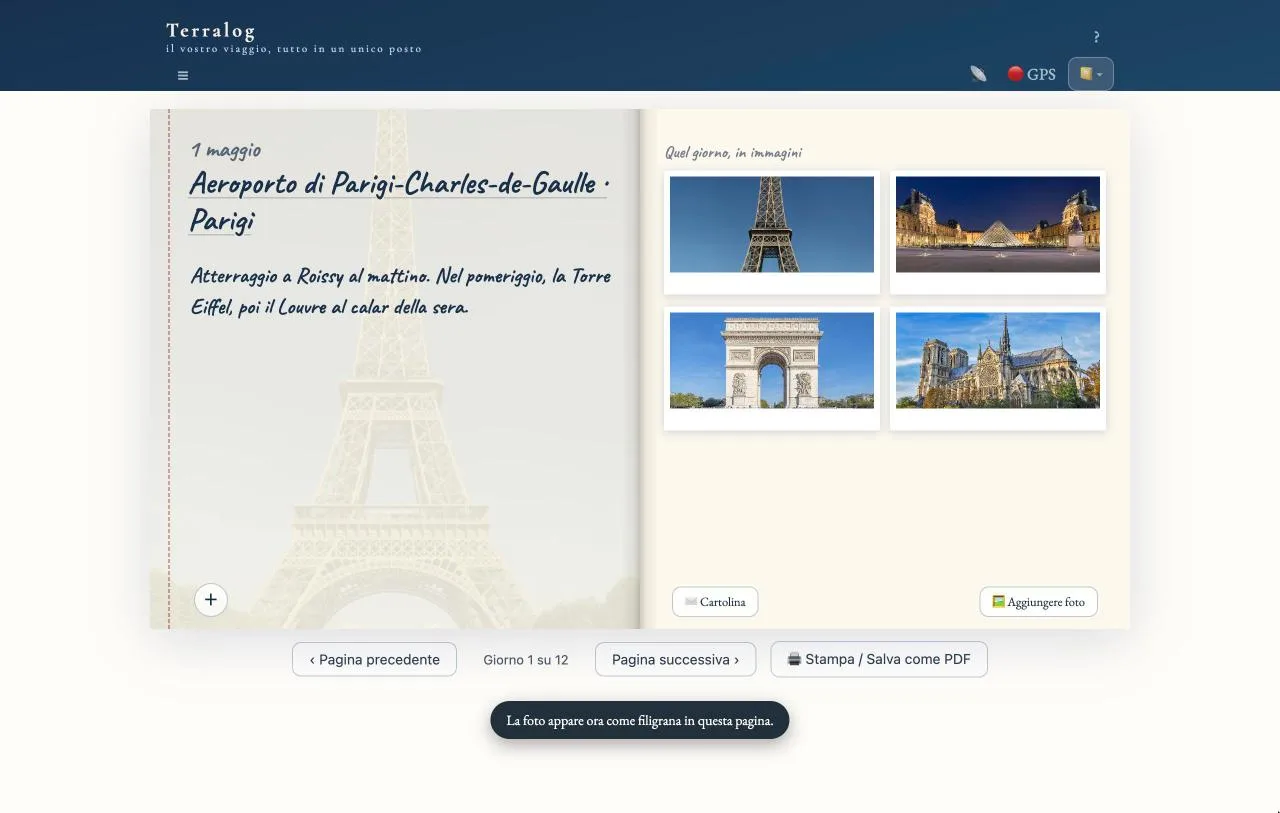
- 💧 La filigrana: nel visualizzatore, trasformate una foto nello sfondo molto chiaro della pagina di scrittura — ogni pagina dello stesso giorno può averne una propria.
- 🖨️ Stampa / PDF in formato libro e ✉️ cartolina a partire da un giorno. Il salvataggio include «In petto» insieme al resto.
Il glossario delle icone
Cosa significa ogni icona. Quelle ricorrenti (🧭, 📍, 🗺️, 📤, 📥) sono sempre accompagnate da una parola: è questa che fa la differenza.
| ➕ | Aggiungi (una tappa, una visita, un file multimediale). |
| 🏁 | Punto di partenza / arrivo del percorso. |
| 🏕️ | Soggiorno: la tappa funge da base. |
| 📍 | Sosta: una tappa di passaggio. |
| 📎 | Visita collegata a una base. |
| 🌙 | Pernottamento in una tappa. |
| ✏️ | Modifica (nome, date, luogo, descrizione della tappa). |
| 📷 | Foto da scattare. |
| 🖼️ | Galleria: una foto dal telefono. |
| 🎥 | Video da aggiungere. |
| 🎙️ | Audio da registrare. |
| 📁 | File da allegare. |
| ✍️ | Scrivere una nota (sulla tappa o sulla foto). |
| ★ | Perla: un luogo degno di nota suggerito, da aggiungere all’itinerario. |
| 🔁 | Tipo di percorso: circuito. |
| ↩️ | Tipo di percorso: andata e ritorno. |
| 🪄 | Ottimizzazione del percorso: propone un ordine delle tappe, che dovrete confermare. |
| 🔎 | Cerca un luogo / un indirizzo. |
| 🧭 | A seconda della parola che segue: Itinerario, tracciamento GPS, apri in un’app di navigazione, oppure il modello di album «Baroudeur». |
| 📍 | Posizione / GPS; anche il ruolo «tappa» di una tappa. |
| 🗺️ | A seconda della parola: visualizza l'itinerario, il dépliant, la mappa personale (My Maps), «mappa ed esportazione» o «i miei itinerari». |
| 📡 | Intorno a me: i punti di interesse nelle vicinanze. |
| 📥 | Due opzioni: Porta con te (scarica un'area della mappa) e Importa (riapri un taccuino esportato) — la parola lo specifica. |
| 📤 | Condividi o pubblica (un momento, la cartolina, il sito) — a seconda della parola. |
| 🔗 | Condividere il taccuino di viaggio. |
| 👤 | Un link per una persona. |
| 👪 | Un link per tutti. |
| 📲 | Inviare il link tramite WhatsApp. |
| ✉️ | Inviare il link tramite e-mail. |
| 📋 | Copiare il link. |
| ⬛ | Il link sotto forma di codice QR. |
| ✕ | Interrompere (revocare) un link · chiudere. |
| 📖 | Album dei ricordi · scoprire un luogo. |
| 📰 | Giornale leggero. |
| 📦 | Archivio completo e autonomo (un sito tutto vostro). |
| 📄 | PDF. |
| ✉️ | Cartolina. |
| 🖼️ | Presentazione. |
| 📔 | Giornale quotidiano (Markdown) · modello di album «Taccuino». |
| 💾 | Esportare il taccuino. |
| 🎚️ | Impostare cosa includere nell’esportazione. |
| 💰 | Budget. |
| 💱 | Valuta di visualizzazione. |
| 🗑️ | Cancella (sul telefono). |
| 🧹 | Ripristina tutto (lato server). |
| 🧨 | Azzeramento (tutto). |
| 🔐 | Cassaforte (file multimediali crittografati). |
| 🔒 | Blocco di apertura. |
| 🗝️ | Scheda di cifratura: copia/stampa le tue tre parole. |
| 🧳 | I viaggi che stai seguendo. |
| 🪫 | Risparmio dati (mette in pausa le trasmissioni). |
| ✂️ | Ritagliare una foto (solo la copia). |
| 💧 | Filigrana di una pagina di «In petto». |
| 🧭 | La vista Classique. |
| 🗺️ | La vista Carte. |
| 📍 | La vista Trace. |
| 📔 | La vista In petto. |
| ☕ | Sostieni Terralog (offri un caffè) — non è mai obbligatorio. |
Come fare per…
…aggiungere una tappa?
➕, poi cerca un indirizzo (🔎), tocca la mappa o acquisisci la tua posizione (📍). Il percorso si traccia da solo.
…aggiungere una foto, un video o un audio?
Apri la tappa, ➕ Aggiungi, poi 📷 / 🖼️ / 🎥 / 🎙️ / 📁. Tutto si salva in questa tappa.
…segnare un pernottamento sul posto?
Posiziona la 🌙 sulla tappa.
…trasformare una sosta in un soggiorno o collegare una visita?
Nella tappa, scegli il suo ruolo: 🏕️ soggiorno (base), 📍 sosta o 📎 visita da una base.
…ottimizzare il mio itinerario?
🪄 propone una sequenza ottimizzata di tappe; sta a te confermarla (o meno). Non elimina nulla, si limita a riorganizzarla.
…utilizzare la mappa senza connessione?
Prima di partire, 📥 scarica l’area: una fascia lungo il tuo percorso o la regione che ti interessa. Dopodiché tutto funziona offline; 🗑️ svuotare libera spazio.
…trovare un bar, una farmacia, dell’acqua…?
📡 «Intorno a me» mostra i punti di interesse nelle vicinanze.
…condividere il mio taccuino di viaggio?
🔗 Condividi: un link per 👤 una persona o per 👪 tutti. Invia tramite 📲 / ✉️ / 📋 / ⬛. Il link si apre sul dispositivo del destinatario.
…rimuovere ciò che ho condiviso?
In 📋 Link condivisi, ✕ Rimuovi il link. Puoi anche 🧹 Ripristina tutto (cancella dal server) — vedi Assistenza.
…seguire il viaggio di qualcuno?
➕ Segui un altro viaggio, in 📋 incollando il suo link o scansionando il suo 📷 codice QR.
…conservare o esportare il mio viaggio?
Un 📖 album (4 modelli) → 📰 giornale leggero o 📦 archivio autonomo; un 📄 PDF; una ✉️ cartolina; un 🗺️ dépliant; una 🖼️ presentazione; oppurel’💾 esportazione del taccuino da 📥 importare altrove. 🎚️ Decidi cosa eliminare.
Per conservare tutto senza pensarci: il 🛟 backup automatico. Per riaprirlo su un altro telefono, veda «Recuperare il mio backup».
…cambiare dispositivo?
Ripristini il 🛟 backup sul nuovo telefono, utilizzando la sua frase di backup, oppure 💾 esporti il taccuino e poi 📥 importi-lo. Le tre parole non possono essere modificate né recuperate: ne conservi una 🗝️ nota.
Per conservare tutto senza pensarci: il 🛟 backup automatico. Per riaprirlo su un altro telefono, veda «Recuperare il mio backup».
…desiderate scoprire come funziona senza installare nulla?
Aprite la visita guidata online: ogni schermata, ogni pulsante, con immagini e voce, nella vostra lingua.
…cambiare la lingua?
Il selettore in alto nella pagina. L’app è disponibile in venti lingue.