Manual de instrucciones
Terralog se utiliza sin necesidad de manual. Pero aquí tienes todo lo que necesitas saber: cómo funciona, qué significa cada icono y cómo realizar cada acción.
Consejo: algunos iconos cambian de significado según el contexto (🧭, 📍, 🗺️, 📤, 📥). En la aplicación, siempre van seguidos de una palabra que aclara su significado; el glosario que aparece más abajo lo especifica.
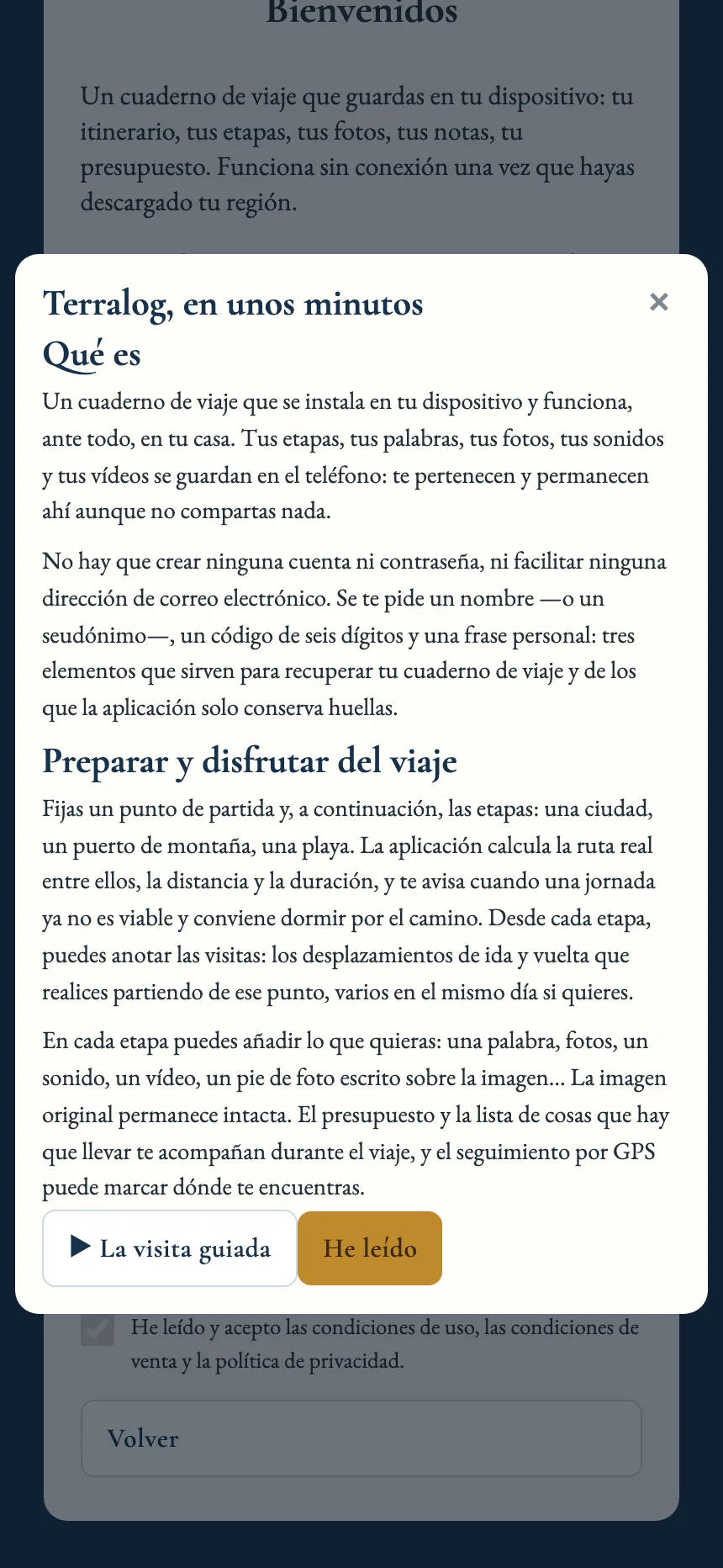
¿Prefiere verlo? ▶ La visita guiada en línea muestra cada pantalla y cada botón, con imágenes y voz, en veinte idiomas —sin necesidad de instalar nada—.
Si lo instalaste antes del 1 de enero de 2027, Terralog conserva todas tus vistas y todos tus documentos de forma gratuita, de por vida.
1 · Empezar
Sin cuenta, en tres palabras
Sin registro, sin contraseña, sin correo electrónico. Usted elige un nombre (o un apodo), un código de seis dígitos y una frase. Estas tres palabras sirven para cifrar su agenda: no se almacenan en ningún sitio y no se puede recuperar nada a través de la nube. Para recuperar su cuaderno en otro teléfono, es su copia de seguridad la que lo restaura, con su propia frase.
Guárdalas bien: la 🗝️ ficha de recuperación te permite 📋 copiarlas o 🖨️ imprimirlas. Si las pierdes, nadie podrá devolvértelas, ni siquiera nosotros. Ese es el precio de lo que protegen.
Terralogse instala en la pantalla de inicio (aplicación web) y funciona sin conexión. El 🔒 candado de apertura protege el acceso al historial, y la función 🪫 de ahorro de datos pausa los envíos cuando la conexión es cara.
2 · Crear un viaje
El cuaderno y sus etapas
- 🏠 En «Tus viajes» aparecen tus cuadernos. Crea uno conel ✨ asistente (él elabora un itinerario a partir de una ciudad, una base, un tipo de viaje y visitas) o 🧭 empieza sin plan.
- 🏁 Establece el punto de partida y su 📅 fecha.
- ➕ Añade una etapa: 🔎 busca un lugar, toca el mapa o toma tu 📍 posición (GPS). Terralog traza la ruta real, con distancias y tiempos (🚗 coche · 🚲 bicicleta · 🚶 a pie).
- Elige el tipo de etapa: 🏕️ estancia (base), 📍 parada en el itinerario o 📎 visita vinculada a una base. Establece una 🌙 noche en una etapa.
- Completa la etapa: 📷 foto, 🖼️ galería, 🎥 vídeo, 🎙️ sonido, 📁 archivo; una ✍️ nota de la etapa (o escrita en la foto); una 🖼️ foto de cabecera.
- Diseña el recorrido: forma de 🔁 bucle o de ↩️ ida y vuelta; 🪄 «Ordenar por el más corto» te propone un orden que tú confirmas; ⬆️ «Publicar el itinerario» lo envía a tus seguidores.
- ★ Joya: un lugar destacado sugerido, vinculado a una etapa. Puedesabrirlo en Maps o➕ añadirlo al itinerario; entonces se convierte en un punto propio (marcador ★). Una joya no existe «entre» las etapas: siempre está vinculada a una de ellas.
El visor
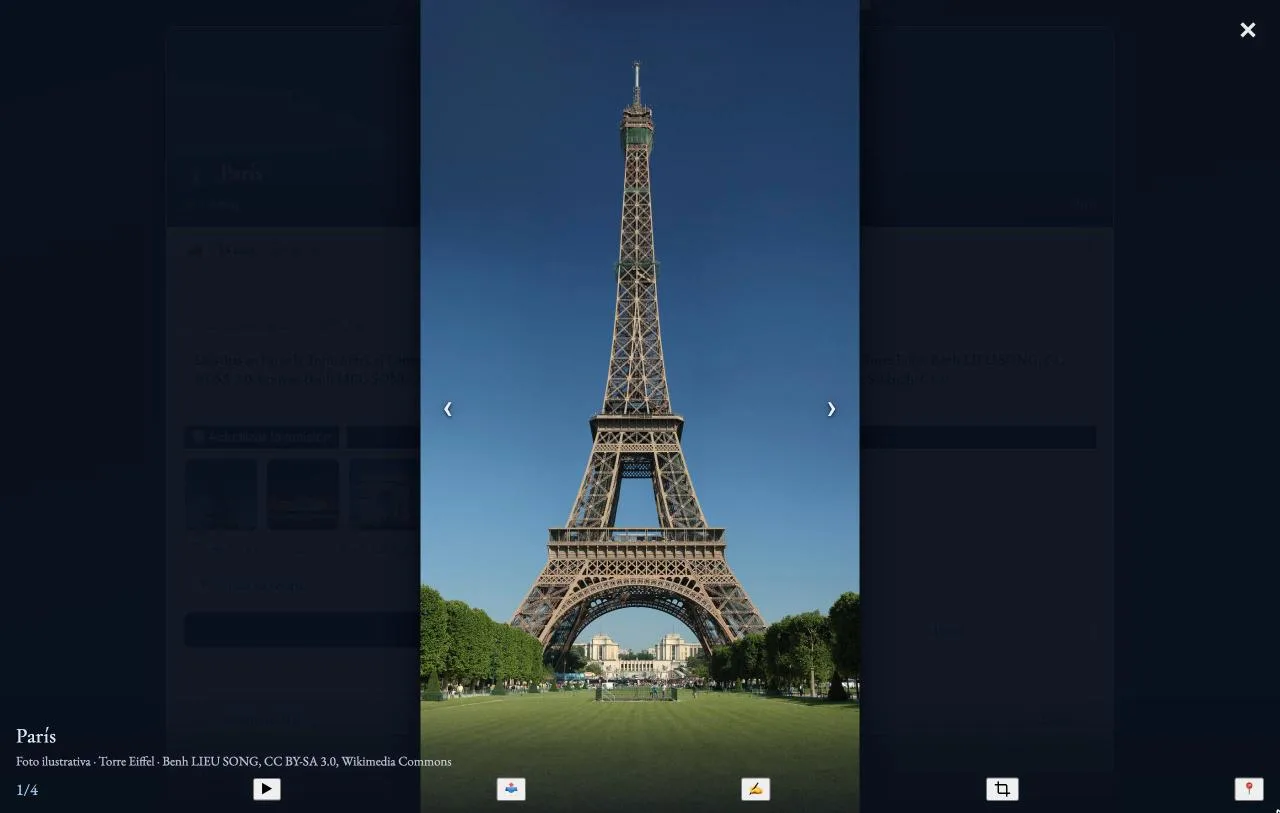
- Toque una foto: se abre a pantalla completa. Las flechas permiten pasar de una foto a otra; debajo de la imagen, aparece el nombre de la etapa —nunca el del archivo—.
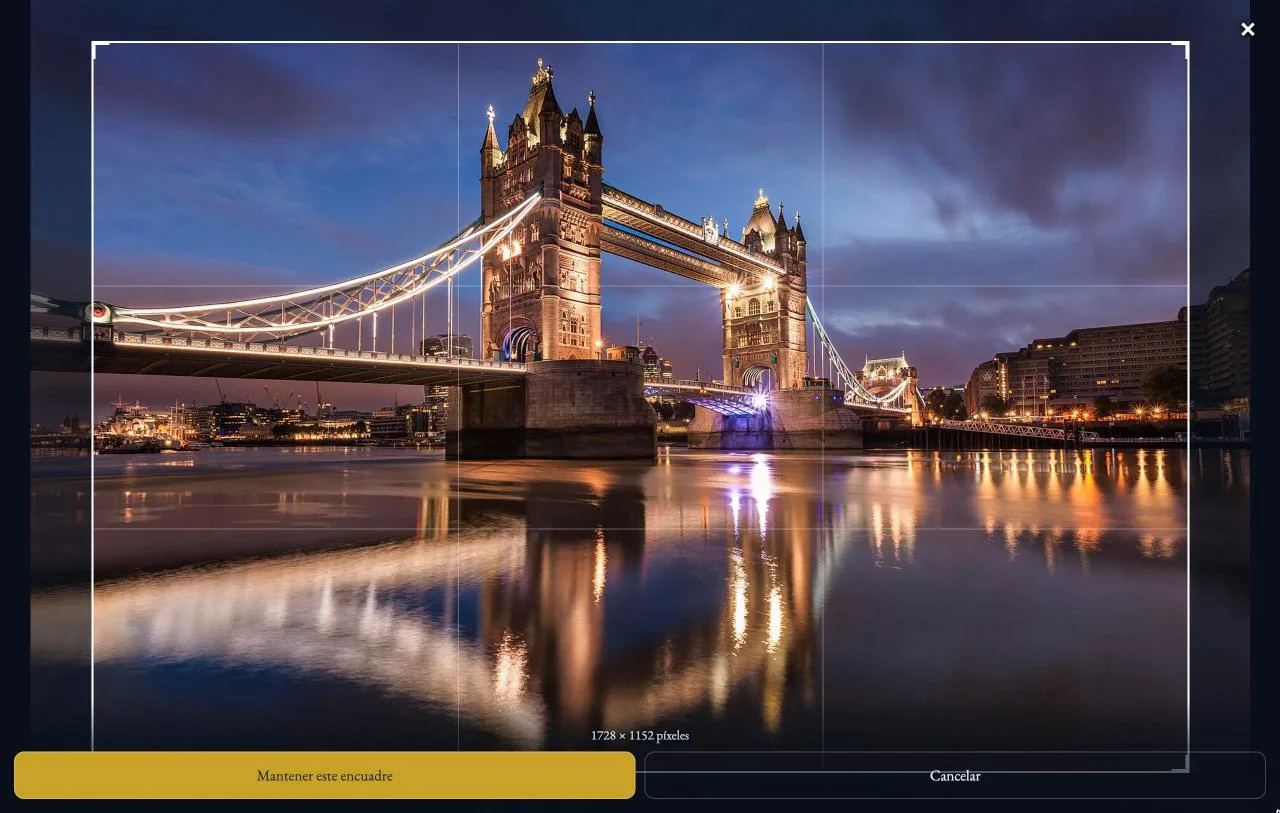
- En la parte inferior, en forma de iconos: ▶ presentación de diapositivas (⏸ la detiene), 📤 compartir en sus aplicaciones, ✍️ escribir un pie de foto en la franja blanca, ✂️ recortar, 🖼️ establecerla como imagen de cabecera de la etapa.
- Las opciones «escribir» y «recortar» solo afectan a la copia que se envía a sus seres queridos: el original permanece intacto en su teléfono.
3 · En ruta
Orientarte, ver lo que te rodea, mantenerte sin conexión
- 🧭 Seguimiento GPS en directo durante el trayecto; 📍 recibe una notificación al acercarte a una etapa, y se te indica si hay un ★ lugar destacado cerca.
- 📡 «A mi alrededor» muestra los puntos de interés cercanos: ☕ cafetería, 🍽️ restaurante, 💊 farmacia, 🚰 agua potable, 🚻 aseos, 🏕️ camping, 🚐 área de autocaravanas, ⛽ gasolinera, 🛒 supermercado, 🥐 panadería, 🏖️ playa, ⛰️ cima, 💦 cascada, ⛲ manantial, 🛖 refugio, 👁️ mirador, ⭐ atracción, 🏛️ museo, 🎨 obra de arte, 🧺 merienda.
- 📥 Para llevarlo sin conexión, descarga el mapa antes de salir: una franja de 10 km a lo largo de tu ruta (peso ligero) o la región que estés viendo (peso mayor). El nivel de detalle (zoom) determina el peso; 🗑️ «Borrar» libera espacio. A partir de ahí, todo funciona sin conexión.
- 🔗 Compartir requiere conexión a Internet: enviar un enlace, publicar una actualización o leer los comentarios se hace en línea. Sin conexión, seguirá escribiendo en su cuaderno y lo compartirá cuando vuelva la conexión.
- 💰 Presupuesto y gastos: lleva un control de tus gastos, con la 💱 moneda convertida automáticamente. 🌤️ El tiempo por lugar.
- Abrir en otra aplicación: 🧭 Google Maps, 🚗 Waze, 📍 Mapas (Apple) o tu 🗺️ mapa personal (My Maps).
4 · Compartir y seguir
Un enlace privado y revocable
- 🔗 Comparte este cuaderno: un 👤 enlace para una persona o un 👪 enlace para todo el mundo. Envía por 📲 WhatsApp, ✉️ correo electrónico, 📋 copiar o ⬛ código QR. El enlace se descifra en el navegador del destinatario; no queda nada legible en el servidor, y tus seres queridos no necesitan tener una cuenta ni instalar ninguna aplicación.
- 📋 «Enlaces compartidos» muestra lo que has compartido; ✕ «Desactivar» revoca un enlace (la persona pierde el acceso). Más detalles en la página de Ayuda.
- 🌍 Publicar mi viaje en mi página web; 📤 Publicar un momento actualiza en tiempo real lo que ven tus seres queridos.
- 🧳 Los viajes que sigo · ➕ Seguir otro viaje 📋 pegando un enlace o escaneando un 📷 código QR.
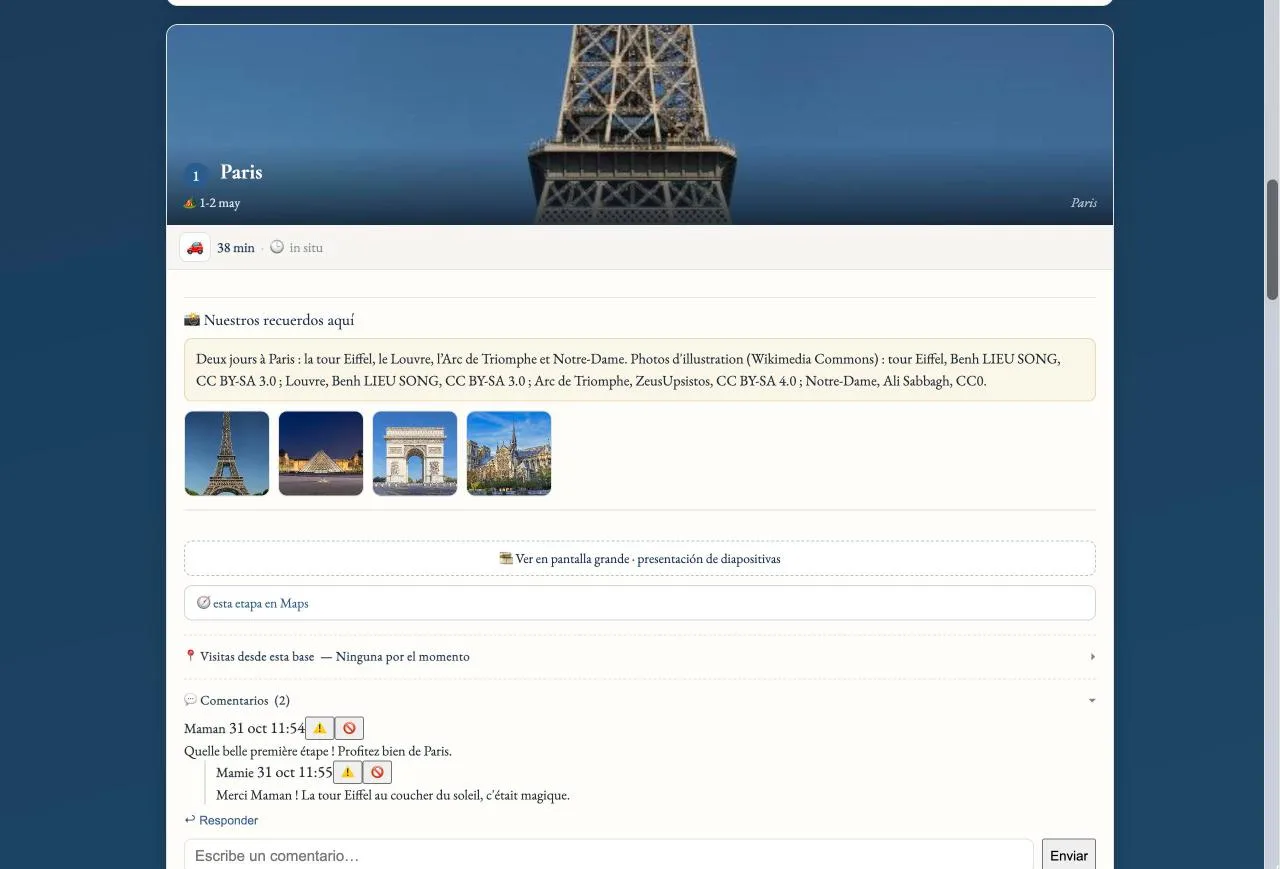
- Sus seres queridos ven el orden que ha elegido y la fecha de inicio, y pueden 💬 comentar una etapa; usted les ↩︎ responde en la misma etapa.
5 · Guardar y exportar
Que el viaje perdure
- 📖 Álbum de recuerdos, en 4 modelos: 📔 Cuaderno · 🧭 Aventurero · 🛂 Pasaporte · 🧵 Tapiz. Al final: 📰 generar el diario (ligero, con enlaces a los vídeos) o 📦 descargarlo todo: un archivo completo e independiente, una web propia.
- 📄 Compartir / PDF (un documento con las fotos) · 🗺️ Folleto (tira ilustrada, 🖨️ PDF apaisado) · 🖼️ Presentación de diapositivas (velada de proyección).
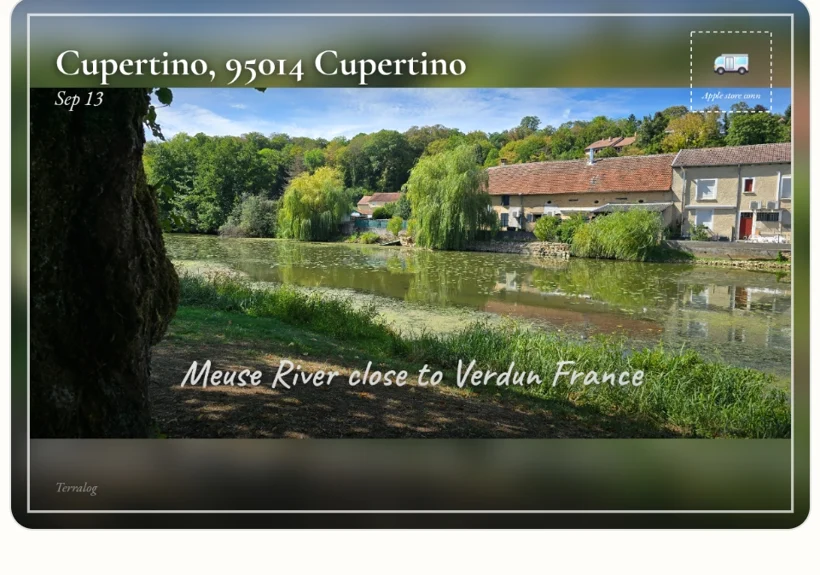
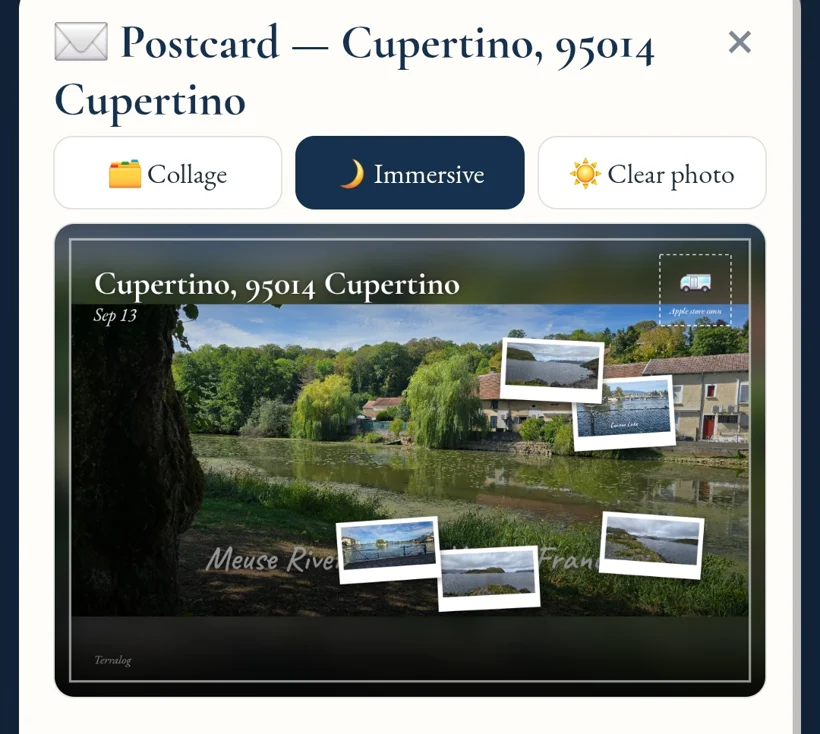
- ✉️ Postal para compartir, en tres versiones: 🗂️ Collage, 🌙 Inmersiva, ☀️ Foto nítida.
- 📔 Diario (Markdown), con el estado de ánimo del día (☀️ 🙂 😐 😮💨 🌧️).
- 💾 Al exportar el cuaderno, se genera un archivo que puedes 📥 importar a otro dispositivo para recuperarlo todo. 🎚️ Lo que se incluye en la exportación es precisamente lo que se exporta. Todo te pertenece.
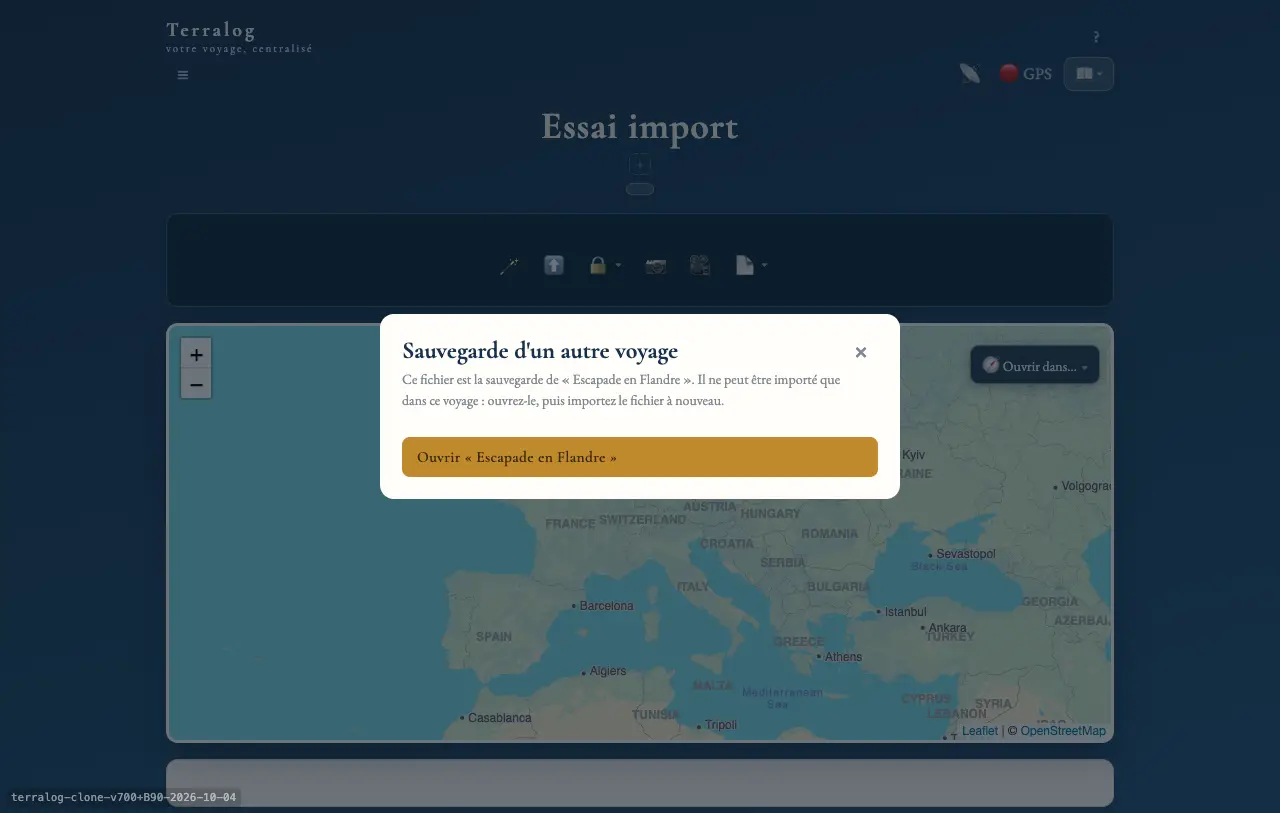
- La copia de seguridad también incluye sus retocados (texto escrito, recorte, encabezado), el orden de sus etapas y la fecha de salida. Solo se importa a su propio viaje: de lo contrario, la aplicación le propone abrir el correcto. Tras una reinstalación, impórtela, abra el viaje propuesto e impórtela de nuevo: todo vuelve a aparecer, y el enlace de sus seres queridos sigue siendo el mismo.
- 🛟 Copia de seguridad automática: una frase de seguridad, una carpeta elegida una vez, y la copia se escribe sola al abrir y al salir de la aplicación. Todo se cifra en su dispositivo antes de escribirse y nada pasa por nuestro servidor. Para abrirla en otro teléfono, vea «Recuperar mi copia de seguridad».
Si lo instalaste antes del 1 de enero de 2027, Terralog conserva todas tus vistas y todos tus documentos de forma gratuita, de por vida.
6 · Gestiona tus viajes
Ordenar, archivar, borrar
- 🗺️ Mis itinerarios: ✏️ renombrar, 🗑️ borrar un viaje, 📂 abrir el que quieras.
- 📦 «Archivar» crea una copia de seguridad y luego puede vaciar la aplicación. 🧹 «Recuperarlo todo » borra lo que el cuaderno ha guardado en el servidor. 🧨 «Restablecimiento total» vuelve a empezar desde cero en este dispositivo.
- 🔐 Caja fuerte: los próximos archivos multimedia se envían cifrados. 📊 El muro ayuda a soportar la carga cuando se envían muchos archivos a la vez.
7 · Ver de otra manera
Cuatro vistas del mismo viaje
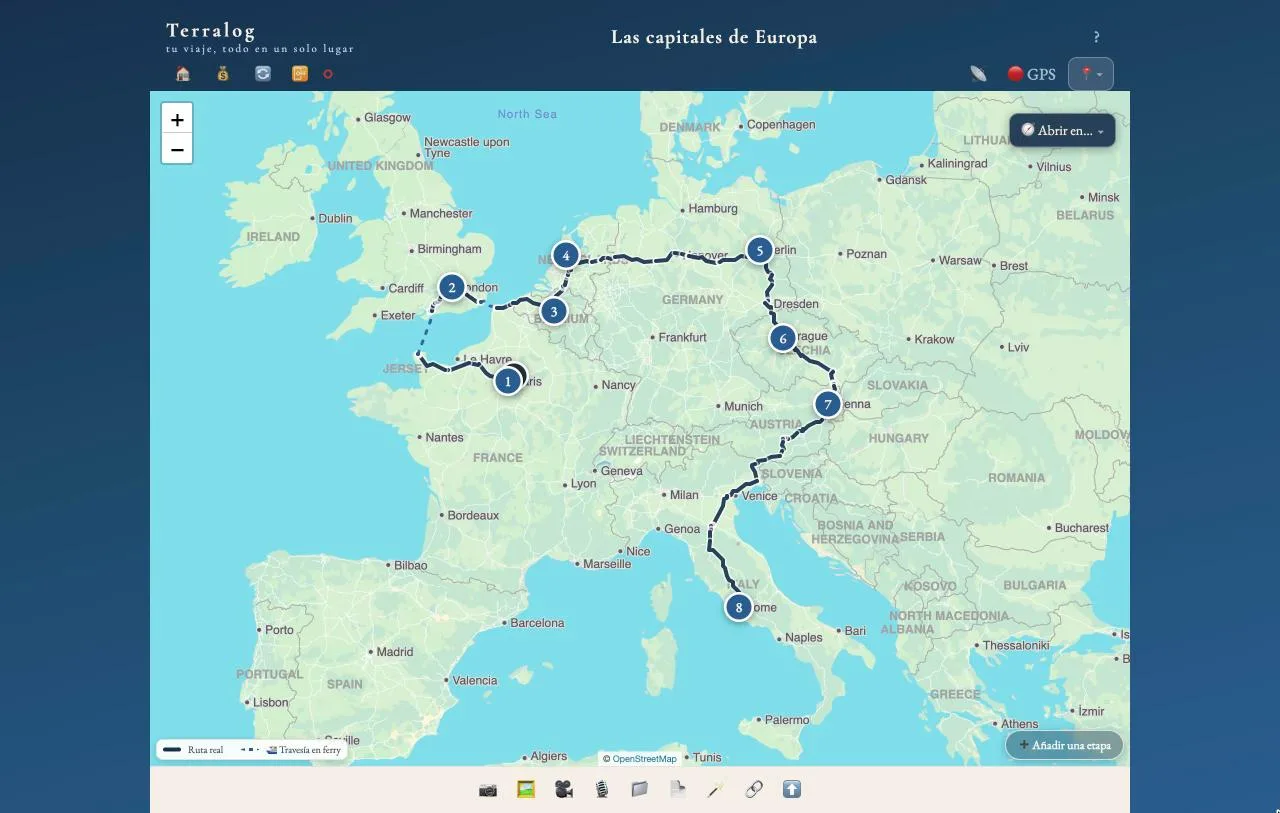
El botón de la esquina superior derecha cambia la forma de ver su viaje: 🧭 Clásico, 🗺️ Mapa, 📍 Ruta y 📔 En secreto. Las etapas y las fotos son las mismas en todas partes: lo que añada en una vista aparecerá en las demás.
Si lo instalaste antes del 1 de enero de 2027, Terralog conserva todas tus vistas y todos tus documentos de forma gratuita, de por vida.
🗺️ Mapa, y la etapa activa
- Su viaje visto desde arriba, en toda la página: etapas numeradas, ruta trazada y, en la parte inferior, los botones para añadir fotos, sonidos y vídeos.
- En una etapa, 📍 «Hacer que esta etapa sea activa»: desde el mapa, lo que añada se coloca directamente allí, sin que se le vuelva a preguntar dónde. «Retirar la etapa activa» la desactiva.
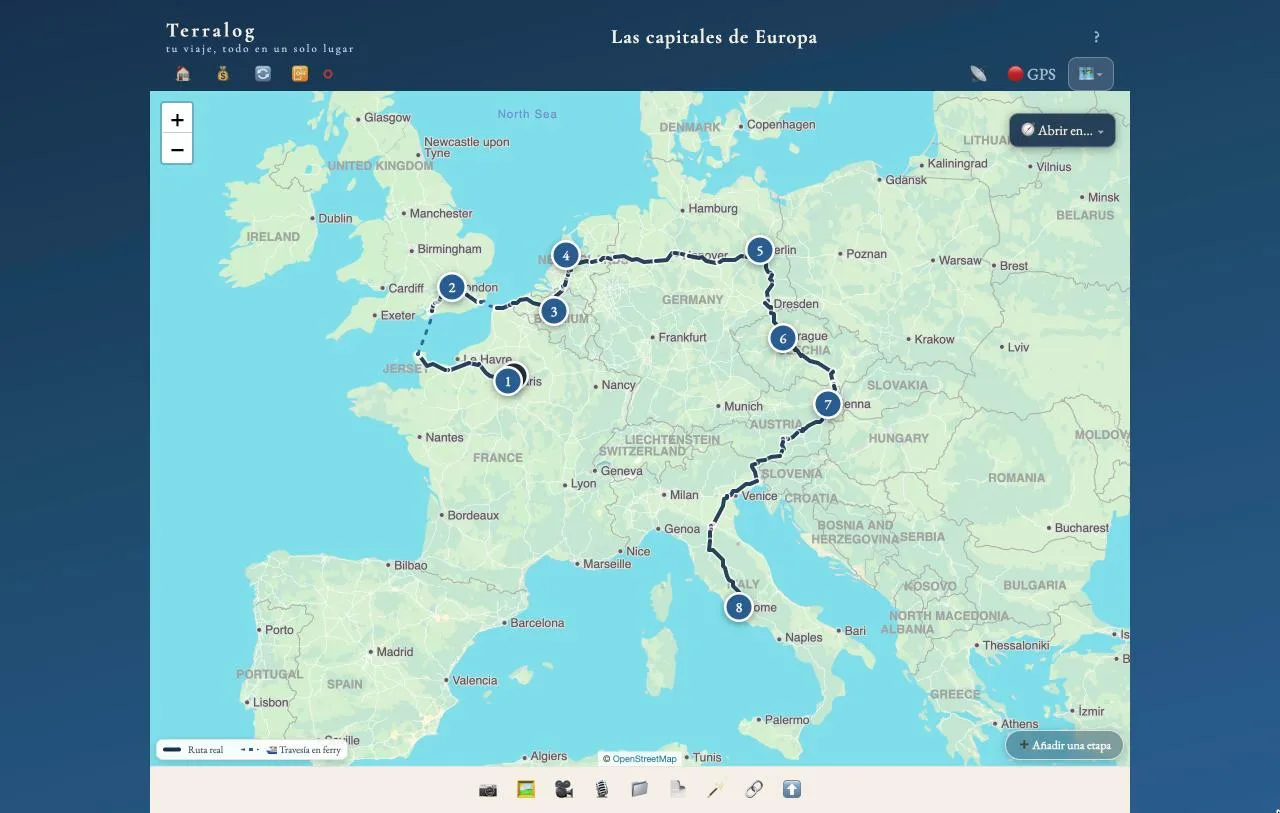
📍 Ruta: sus fotos se encargan de todo
Suba sus fotos: las que incluyen su ubicación se clasifican automáticamente en la etapa más cercana, en la fecha correcta.
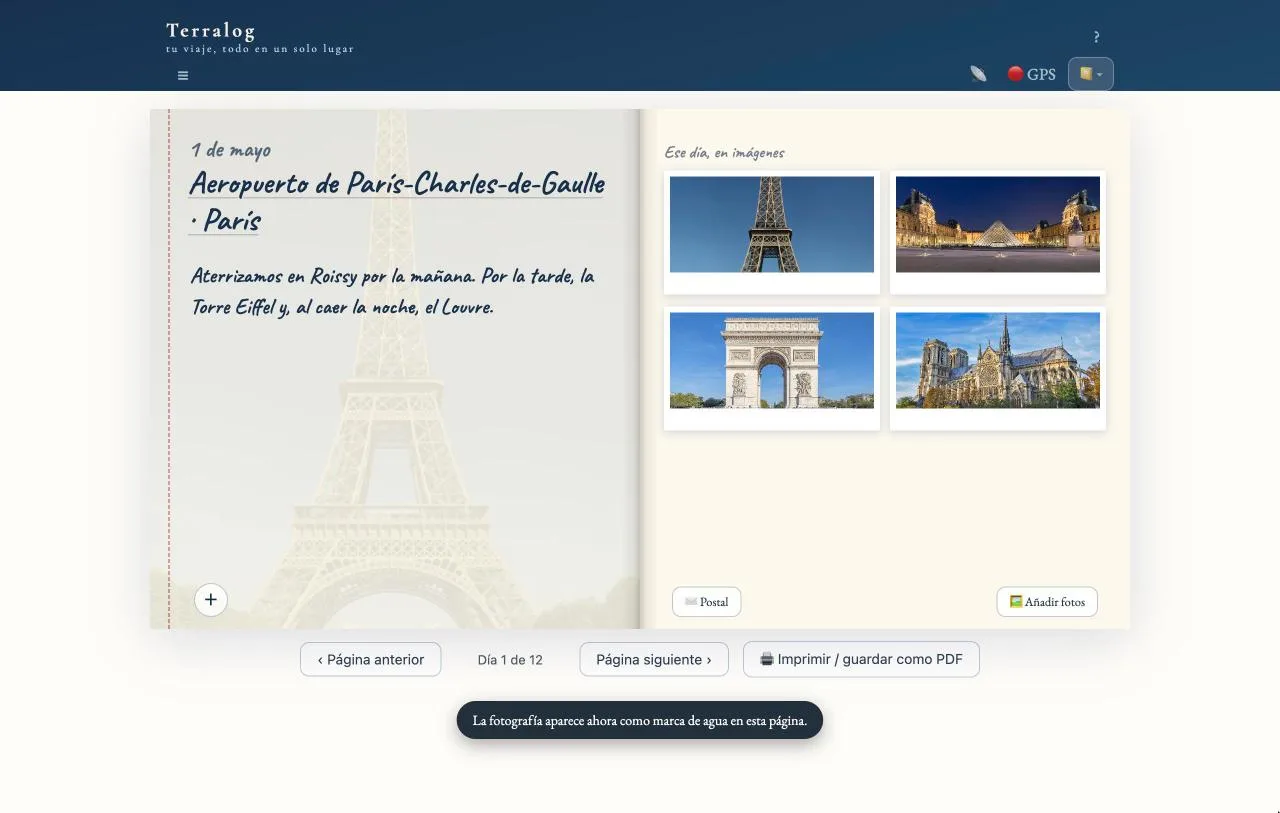
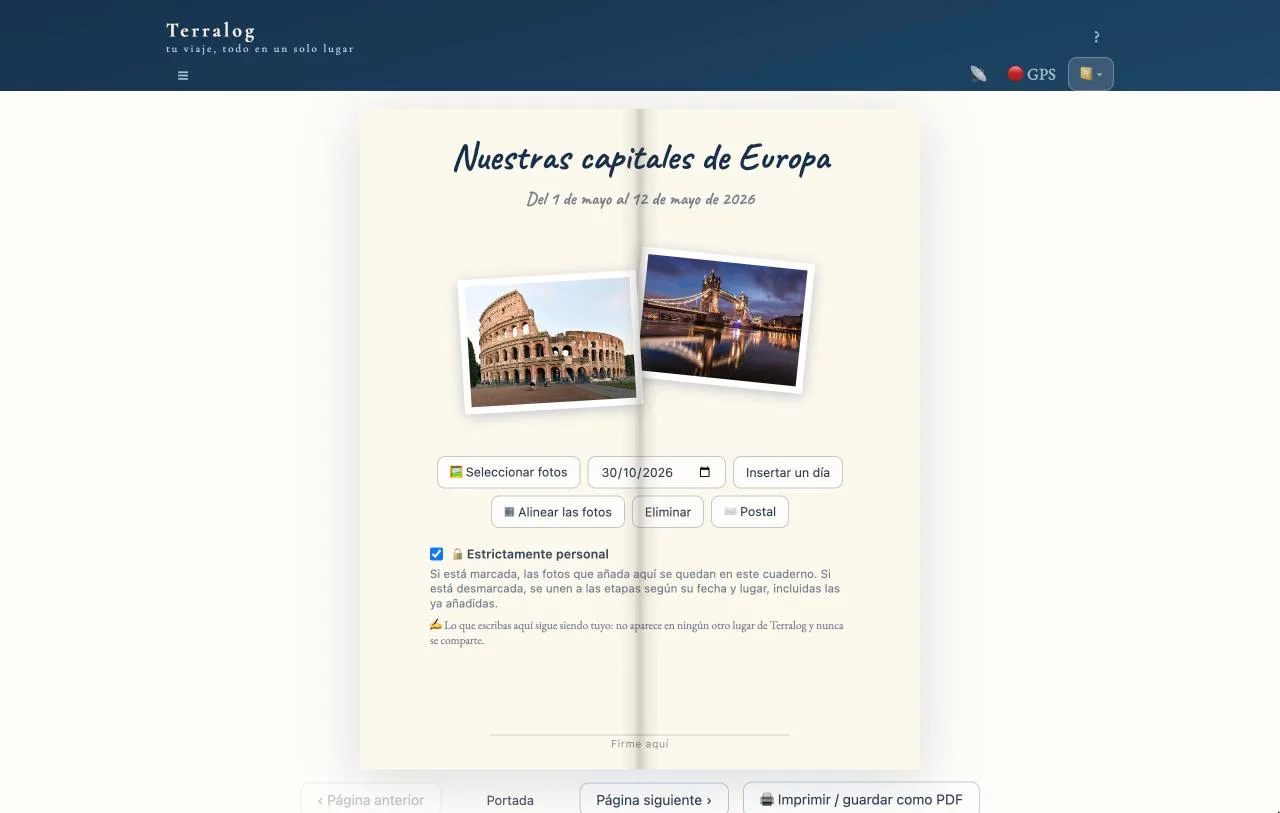
📔 En secreto: un cuaderno solo para usted
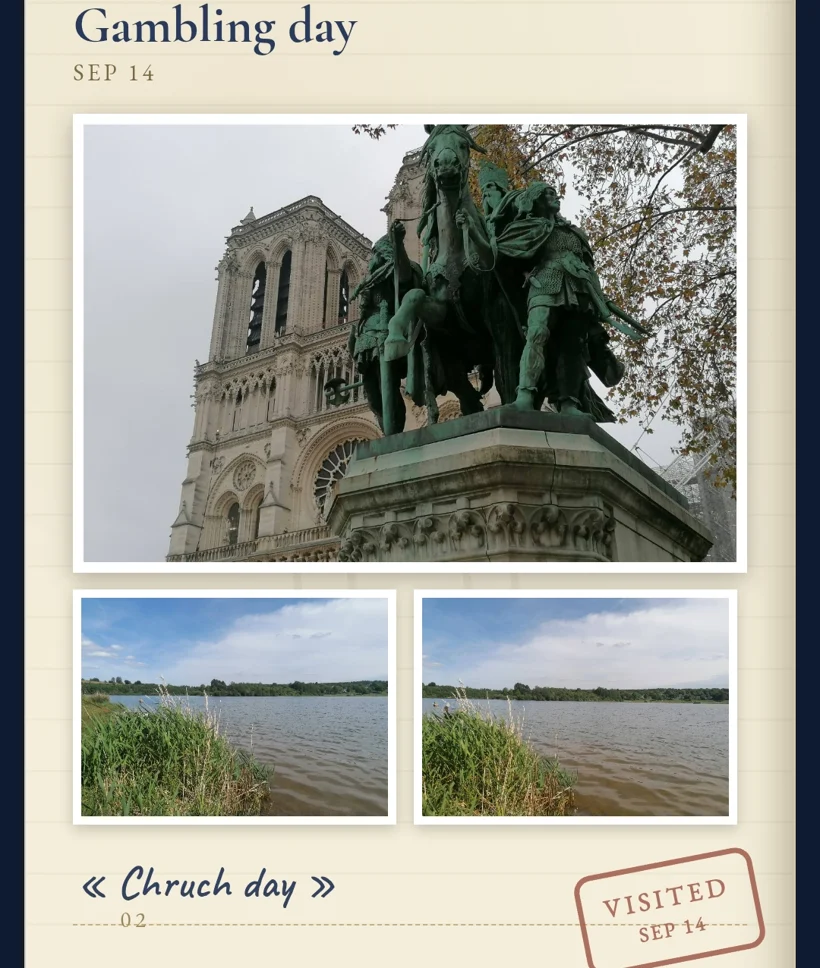
- La portada: un título, fechas que puede modificar, fotos esparcidas sobre la mesa o ordenadas, y su firma con el dedo.
- Un día por doble página: escribe usted a la izquierda; las fotos del día van a la derecha. + inserta una página más, con sus propias fotos.
- 🔒 Estrictamente personal marcado: lo que añada aquí permanece en «In petto». Toque una foto: se abre el visor, con ✍️ y ✂️.
- 💧 La marca de agua: en el visor, convierta una foto en el fondo muy pálido de la página de escritura; cada página del mismo día puede tener la suya propia.
- 🖨️ Imprimir / PDF en formato de libro, y ✉️ postal a partir de un día. Al guardar, se incluye «In petto» con el resto.
Glosario de iconos
Qué significa cada icono. Los que aparecen repetidamente (🧭, 📍, 🗺️, 📤, 📥) siempre van acompañados de una palabra: es esta la que determina su significado.
| ➕ | Añadir (una etapa, una visita, un archivo multimedia). |
| 🏁 | Punto de partida/llegada del recorrido. |
| 🏕️ | Estancia: la etapa sirve de base. |
| 📍 | Parada: una etapa de paso. |
| 📎 | Visita vinculada a una base. |
| 🌙 | Noche de estancia en una etapa. |
| ✏️ | Modificar (nombre, fechas, lugar, nota de la etapa). |
| 📷 | Foto que hay que hacer. |
| 🖼️ | Galería: una foto del teléfono. |
| 🎥 | Vídeo que añadir. |
| 🎙️ | Sonido que grabar. |
| 📁 | Archivo que adjuntar. |
| ✍️ | Escribir un comentario (sobre la etapa o sobre la foto). |
| ★ | Perla: un lugar destacado sugerido, para añadir al itinerario. |
| 🔁 | Tipo de recorrido: circular. |
| ↩️ | Tipo de recorrido: ida y vuelta. |
| 🪄 | Ordenar por la ruta más corta: propone un orden de etapas que tú debes validar. |
| 🔎 | Buscar un lugar o una dirección. |
| 🧭 | Según la palabra que siga: Itinerario, seguimiento por GPS, abrir en una aplicación de navegación o la plantilla de álbum «Aventurero». |
| 📍 | Posición / GPS; también la función «parada» de una etapa. |
| 🗺️ | Según la palabra: ver el itinerario, el folleto, el mapa personal (My Maps), «mapa y exportación» o «mis itinerarios». |
| 📡 | A mi alrededor: puntos de interés cercanos. |
| 📥 | Dos opciones: «Llevar» (descargar una zona del mapa) e «Importar» (volver a abrir un cuaderno exportado); la palabra lo especifica. |
| 📤 | Compartir o publicar (un momento, la postal, la página web) — según la palabra. |
| 🔗 | Compartir el cuaderno. |
| 👤 | Un enlace para una persona. |
| 👪 | Un enlace para todo el mundo. |
| 📲 | Enviar el enlace por WhatsApp. |
| ✉️ | Enviar el enlace por correo electrónico. |
| 📋 | Copiar el enlace. |
| ⬛ | El enlace en código QR. |
| ✕ | Cortar (revocar) un enlace · cerrar. |
| 📖 | Álbum de recuerdos · descubrir un lugar. |
| 📰 | Diario ligero. |
| 📦 | Archivo completo e independiente (una página web propia). |
| 📄 | PDF. |
| ✉️ | Postal. |
| 🖼️ | Presentación de diapositivas. |
| 📔 | Diario (Markdown) · plantilla de álbum «Cuaderno». |
| 💾 | Exportar el cuaderno. |
| 🎚️ | Configurar lo que se incluye en la exportación. |
| 💰 | Presupuesto. |
| 💱 | Divisa de visualización. |
| 🗑️ | Borrar (en el teléfono). |
| 🧹 | Restablecer todo (en el servidor). |
| 🧨 | Restablecer a cero (todo). |
| 🔐 | Caja fuerte (archivos cifrados). |
| 🔒 | Cerradura de apertura. |
| 🗝️ | Ficha de cifrado: copiar/imprimir tus tres palabras. |
| 🧳 | Los viajes que estás siguiendo. |
| 🪫 | Ahorro de datos (pausa los envíos). |
| ✂️ | Recortar una foto (solo la copia). |
| 💧 | Marca de agua de una página de «In petto». |
| 🧭 | La vista Classique. |
| 🗺️ | La vista Carte. |
| 📍 | La vista Trace. |
| 📔 | La vista In petto. |
| ☕ | Apoya a Terralog (invita a un café) — nunca es obligatorio. |
¿Cómo…
…añadir una etapa?
➕, luego busca una dirección (🔎), toca el mapa o marca tu ubicación (📍). La ruta se traza sola.
…añadir una foto, un vídeo o un audio?
Abre la etapa, ➕ Añadir y, a continuación, 📷 / 🖼️ / 🎥 / 🎙️ / 📁. Todo se guarda en esta etapa.
…¿marcar una noche en ese lugar?
Coloca la 🌙 en la etapa.
…¿Convertir una parada en una estancia o añadir una visita?
En la etapa, elige su función: 🏕️ estancia (base), 📍 parada o 📎 visita desde una base.
…¿optimizar mi itinerario para que sea lo más corto posible?
🪄 propone un orden optimizado de las etapas; tú lo confirmas (o no). No elimina nada, solo reordena.
…¿usar el mapa sin conexión?
Antes de salir, 📥 descarga la zona: una franja a lo largo de tu ruta o la región que te interese. Así todo funcionará sin conexión; 🗑️ «Borrar» libera espacio.
…¿Encontrar una cafetería, una farmacia, agua…?
📡 «A mi alrededor » muestra los puntos de interés cercanos.
…¿compartir mi cuaderno de viaje?
🔗 Compartir: un enlace para 👤 una persona o para 👪 todo el mundo. Envíalo por 📲 / ✉️ / 📋 / ⬛. El enlace se abre en el dispositivo del destinatario.
…¿Retirar lo que he compartido?
En 📋 Enlaces compartidos, ✕ Desactivar el enlace. También puedes 🧹 Recuperarlo todo (borrarlo del servidor); consulta la Ayuda.
…¿seguir el viaje de alguien?
➕ Sigue otro viaje, en 📋 pegando su enlace o escaneando su 📷 código QR.
…¿guardar o exportar mi viaje?
Un 📖 álbum (4 plantillas) → 📰 diario ligero o 📦 archivo independiente; un 📄 PDF; una ✉️ postal; un 🗺️ folleto; una 🖼️ presentación de diapositivas; ola 💾 exportación del cuaderno para 📥 importarlo a otro lugar. 🎚️ Configura lo que se guarda.
Para conservarlo todo sin pensar en ello: la 🛟 copia de seguridad automática. Para abrirla en otro teléfono, vea «Recuperar mi copia de seguridad».
…¿Cambiar de dispositivo?
Restaure su 🛟 copia de seguridad en el nuevo teléfono con su frase de seguridad, o 💾 exporte la agenda y, a continuación, 📥 impórtela. Las tres palabras no se pueden cambiar ni recuperar: guarde una 🗝️ nota con ellas.
Para conservarlo todo sin pensar en ello: la 🛟 copia de seguridad automática. Para abrirla en otro teléfono, vea «Recuperar mi copia de seguridad».
…¿Quiere ver cómo funciona sin instalar nada?
Abra la visita guiada en línea: cada pantalla, cada botón, con imágenes y voz, en su idioma.
…¿Cambiar el idioma?
El selector de la parte superior de la página. La aplicación está disponible en veinte idiomas.