Bedienungsanleitung
Terralog lässt sich auch ohne Handbuch bedienen. Hier finden Sie jedoch alles Wissenswerte: wie es funktioniert, was die einzelnen Symbole bedeuten und wie die verschiedenen Funktionen ausgeführt werden.
Tipp: Einige Symbole ändern je nach Kontext ihre Bedeutung (🧭, 📍, 🗺️, 📤, 📥). In der App folgt darauf immer ein Wort, das die Bedeutung verdeutlicht – das Glossar weiter unten erläutert dies genauer.
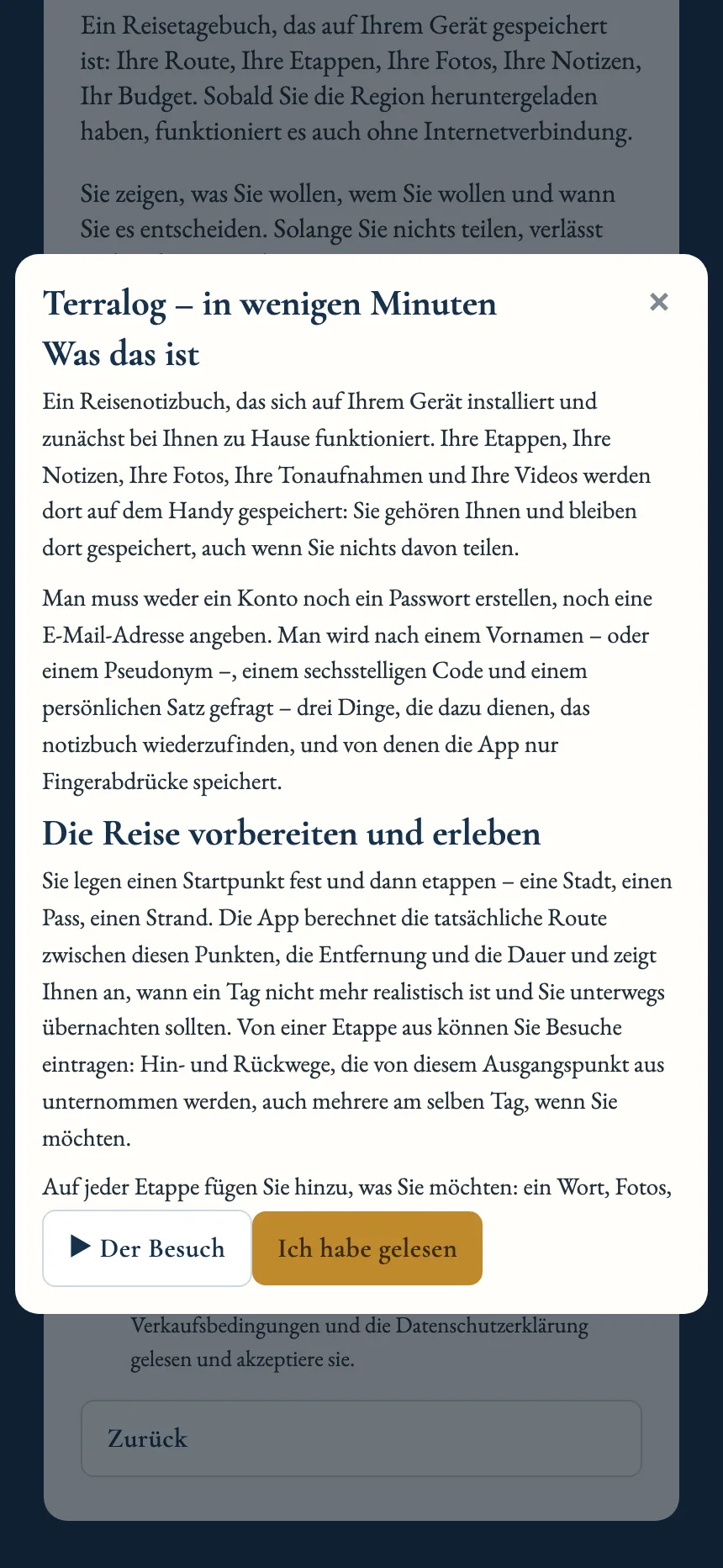
Möchten Sie es lieber sehen? ▶ Die Online-Führung zeigt jeden Bildschirm und jede Schaltfläche mit Bildern und Sprachkommentaren in zwanzig Sprachen – ohne dass Sie etwas installieren müssen.
Wenn Terralog vor dem 1. Januar 2027 installiert wurde, bewahrt die App alle Ansichten und Dokumente kostenlos und lebenslang auf.
1 · Loslegen
Ohne Konto, in drei Schritten
Keine Registrierung, kein Passwort, keine E-Mail. Sie wählen einen Vornamen (oder einen Spitznamen), einen sechsstelligen Code und einen Satz. Diese drei Wörter dienen zur Verschlüsselung Ihres Notizbuchs: Sie werden nirgendwo gespeichert, und nichts ist über eine Cloud wiederherstellbar. Um Ihr Notizbuch auf einem anderen Smartphone wiederherzustellen, wird es über Ihre Sicherung mit deren eigenem Satz wiederhergestellt.
Bewahren Sie sie gut auf: Mit dem 🗝️ Wiederherstellungsblatt können Sie sie 📋 kopieren oder 🖨️ ausdrucken. Wenn Sie sie verlieren, kann Ihnen niemand sie zurückgeben – nicht einmal wir. Das ist der Preis dafür, was sie schützen.
Terraloglässt sich auf dem Startbildschirminstallieren (Web-App) und funktioniert offline. Die 🔒 Sperre schützt den Zugriff auf die Rückreise, und die 🪫 Datensparfunktion pausiert das Senden, wenn die Datenverbindung teuer ist.
2 · Eine Reise erstellen
Das Notizbuch und seine Etappen
- 🏠 Unter „Deine Reisen“ werden deine Notizbücher aufgelistet. Erstelle eines mitdem ✨ Assistenten (er erstellt eine Route anhand einer Stadt, eines Ausgangspunkts, einer Reiseart und von Besuchen) oder 🧭 beginne ohne Plan.
- 🏁 Legen Sie den Startpunkt und das 📅 Datumfest.
- ➕ Fügen Sie eine Etappe hinzu: 🔎 Suchen Sie einen Ort, tippen Sie auf die Karte oder übernehmen Sie Ihren 📍 Standort (GPS). Terralog berechnet die tatsächliche Route mit Entfernungen und Zeiten (🚗 Auto · 🚲 Fahrrad · 🚶 zu Fuß).
- Wählen Sie die Rolle der Etappe: 🏕️ Aufenthalt (Stützpunkt), 📍 Zwischenstopp auf der Route oder 📎 Besuch in Verbindung mit einem Stützpunkt. Legen Sie eine 🌙 Übernachtung für eine Etappe fest.
- Ergänze die Etappe: 📷 Foto, 🖼️ Galerie, 🎥 Video, 🎙️ Ton, 📁 Datei; ein ✍️ Kommentar zur Etappe (oder auf dem Foto geschrieben); ein 🖼️ Titelbild.
- Gestalte die Route: als 🔁 Rundweg oder als ↩️ Hin- und Rückweg; 🪄 „Kürzeste Route“ schlägt eine Reihenfolge vor, die du bestätigen kannst; ⬆️ „Route veröffentlichen“ sendet sie an deine Follower.
- ★ Highlight: Ein vorgeschlagener bemerkenswerter Ort, der mit einer Etappe verknüpft ist. Du kannstihn in Maps öffnen oderder Route ➕ hinzufügen – er wird dann zu einem eigenen Punkt (Markierung ★). Ein Highlight existiert nicht „zwischen“ den Etappen: Es ist immer mit einer davon verbunden.
Der Bildbetrachter
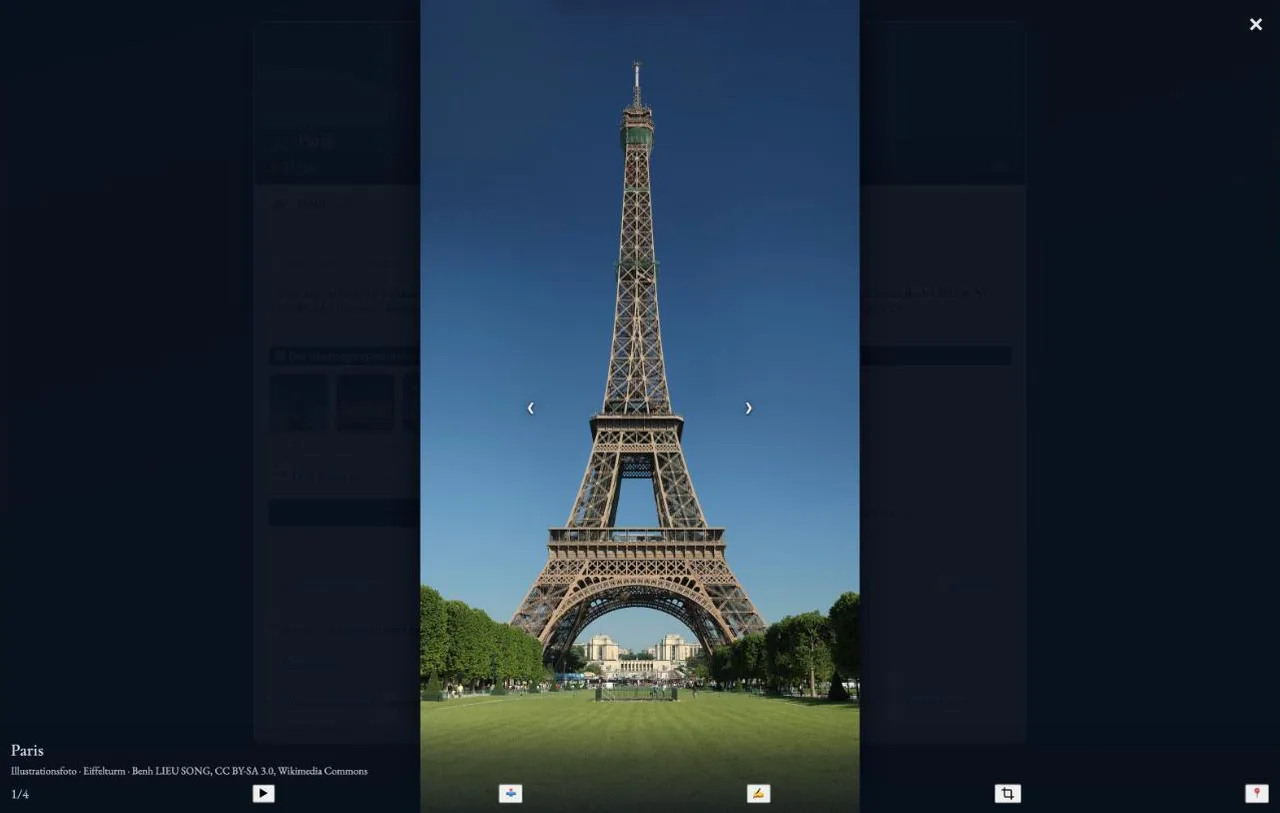
- Tippen Sie auf ein Foto: Es wird vollbildmäßig geöffnet. Mit den Pfeilen blättern Sie von einem Foto zum nächsten; unter dem Bild erscheint der Name der Etappe – niemals der Dateiname.
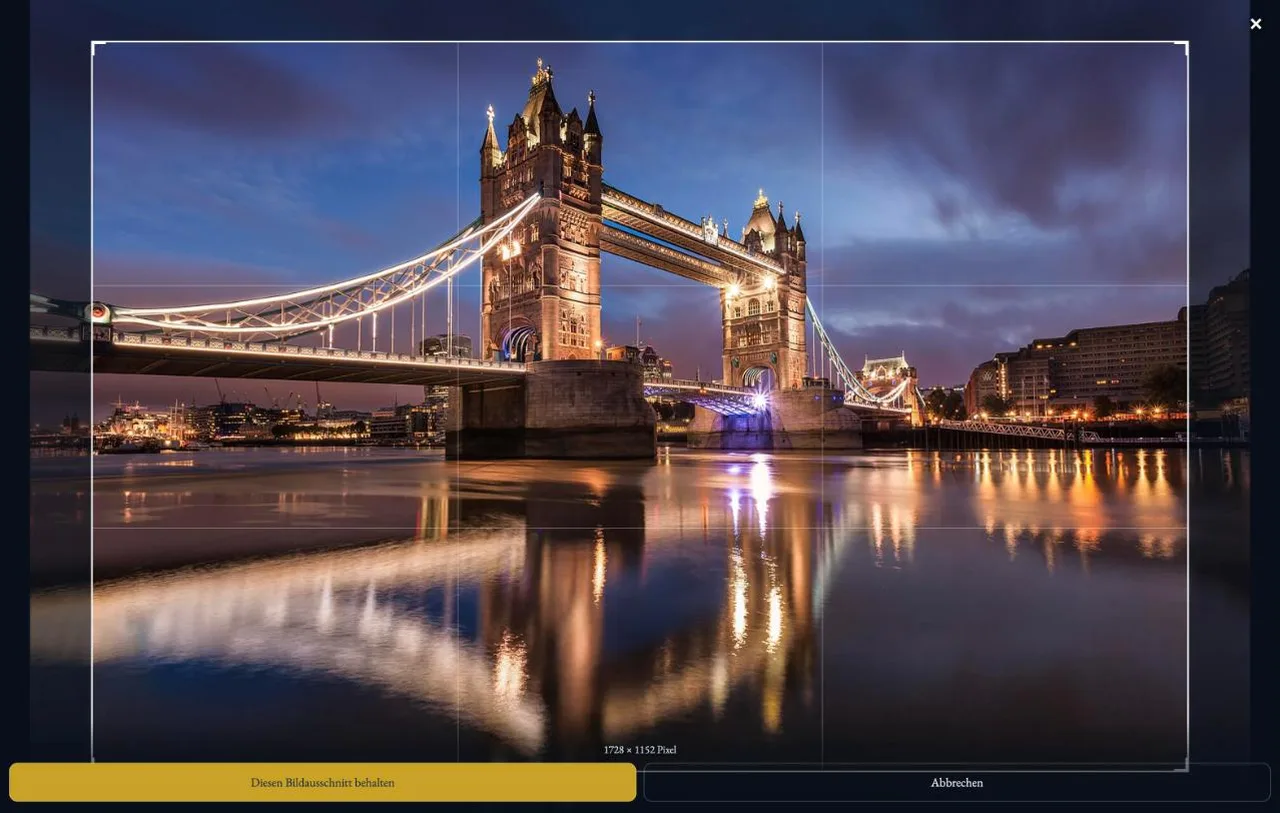
- Unten als Symbole: ▶ Diashow (⏸ stoppt sie), 📤 Teilen in Ihren Apps, ✍️ Beschriftung auf dem weißen Streifen, ✂️ Zuschneiden, 🖼️ Als Titelbild für die Etappe festlegen.
- Das Beschriften und Zuschneiden betrifft nur die Kopie, die an Ihre Angehörigen gesendet wird: Das Original bleibt unverändert auf Ihrem Smartphone erhalten.
3 · Unterwegs
Sich orientieren, die Umgebung erkunden, offline bleiben
- 🧭 Live-GPS-Tracking während der Fahrt; 📍 Sie werden benachrichtigt, wenn Sie sich einer Etappe nähern, und ein ★ Geheimtipp in der Nähe wird Ihnen angezeigt.
- 📡 „Um mich herum“ zeigt nützliche Orte in der Nähe an: ☕ Café, 🍽️ Restaurant, 💊 Apotheke, 🚰 Trinkwasser, 🚻 Toiletten, 🏕️ Campingplatz, 🚐 Wohnmobilstellplatz, ⛽ Tankstelle, 🛒 Supermarkt, 🥐 Bäckerei, 🏖️ Strand, ⛰️ Gipfel, 💦 Wasserfall, ⛲ Quelle, 🛖 Berghütte, 👁️ Aussichtspunkt, ⭐ Sehenswürdigkeit, 🏛️ Museum, 🎨 Kunstwerk, 🧺 Picknickplatz.
- 📥 Offline mitnehmen – lade die Karte vor der Abfahrt herunter: einen 10-km-Streifen entlang deiner Route (geringer Speicherbedarf) oder die Region, die du dir ansiehst (höherer Speicherbedarf). Der Detaillierungsgrad (Zoom) bestimmt die Dateigröße; 🗑️ Leeren gibt Speicherplatz frei. Danach funktioniert alles ohne Netzverbindung.
- 🔗 Das Teilen erfordert eine Internetverbindung: Das Versenden eines Links, das Veröffentlichen eines Updates oder das Lesen von Kommentaren erfolgt online. Ohne Internetverbindung führen Sie Ihr Notizbuch weiter und teilen die Inhalte, sobald die Internetverbindung wiederhergestellt ist.
- 💰 Budget & Ausgaben verfolgt Ihre Ausgaben, wobei die 💱 Währung automatisch umgerechnet wird. 🌤️ Wetter nach Ort.
- Andwo öffnen: 🧭 Google Maps, 🚗 Waze, 📍 Karten (Apple) oder deine 🗺️ persönliche Karte (My Maps).
4 · Teilen & Verfolgen
Ein privater, widerrufbarer Link
- 🔗 Dieses Notizbuch teilen: ein 👤 Link für eine Person oder ein 👪 Link für alle. Versenden per 📲 WhatsApp, ✉️ E-Mail, 📋 kopieren oder ⬛ QR-Code. Der Link wird im Browser des Empfängers entschlüsselt; auf dem Server bleiben keine lesbaren Daten zurück, und Ihre Angehörigen benötigen weder ein Konto noch eine App, die sie installieren müssen.
- 📋 „Geteilte Links“ listet auf, was Sie geteilt haben; ✕ „Entfernen“ widerruft einen Link (die Person verliert den Zugriff). Details finden Sie auf der Hilfeseite.
- 🌍 Meine Reise auf meiner Website veröffentlichen; 📤 Einen Moment veröffentlichen aktualisiert in Echtzeit, was Ihre Lieben sehen.
- 🧳 Reisen, denen ich folge · ➕ Eine andere Reise verfolgen, indem Sie 📋 einen Link einfügen oder einen 📷 QR-Code einscannen.
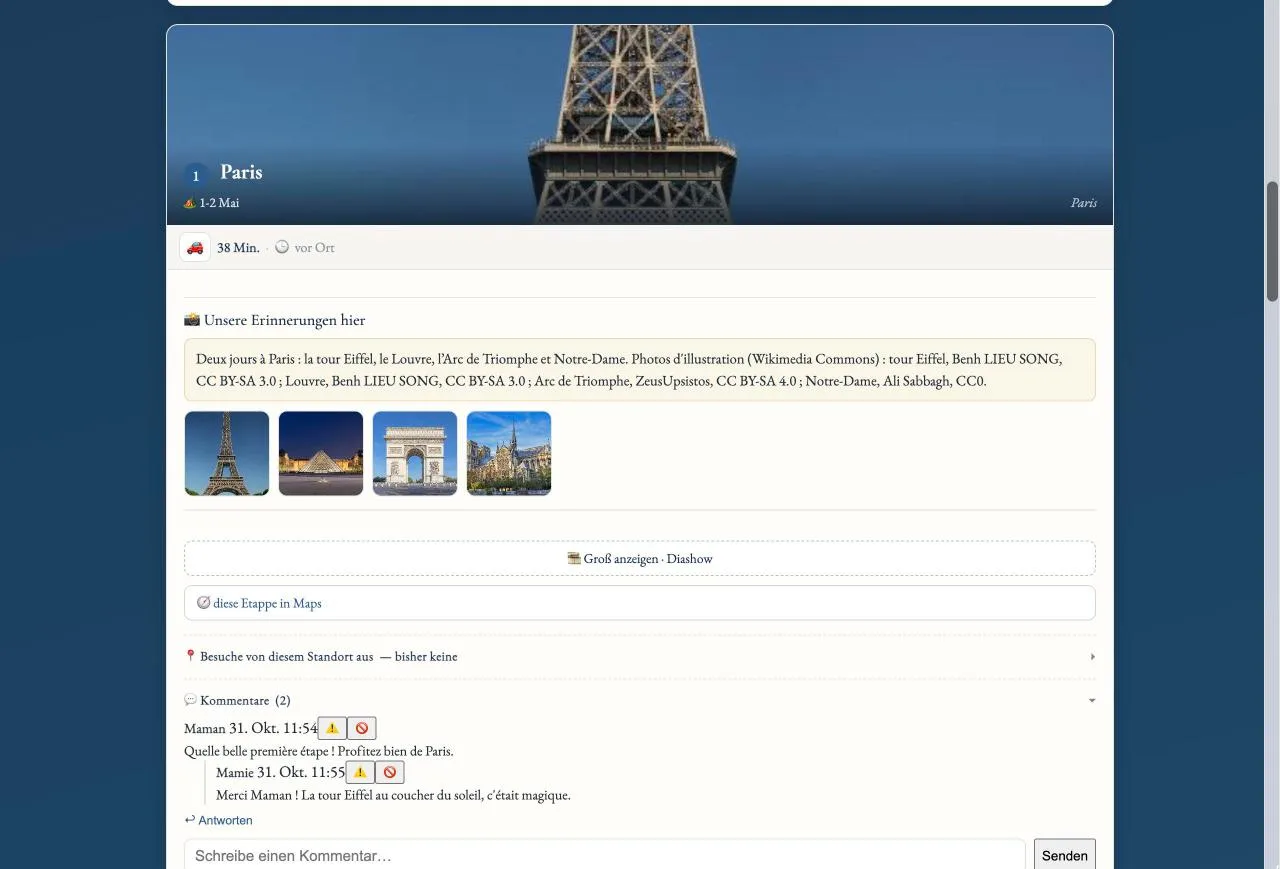
- Ihre Angehörigen sehen die von Ihnen gewählte Reihenfolge und das Abreisedatum, und sie können eine Etappe 💬 kommentieren; Sie ↩︎ antworten ihnen unter der gleichen Etappe.
5 · Speichern & exportieren
Die Reise weiterleben lassen
- 📖 Erinnerungsalbum, in 4 Ausführungen: 📔 Notizbuch · 🧭 Abenteurer · 🛂 Reisepass · 🧵 Wandteppich. Am Ende: 📰 das Notizbuch erstellen (kompakt, Videos als Links) oder 📦 alles herunterladen – ein vollständiges, eigenständiges Archiv, eine eigene Website.
- 📄 Teilen / PDF (ein Dokument mit den Fotos) · 🗺️ Faltblatt (illustrierter Streifen, 🖨️ PDF im Querformat) · 🖼️ Diashow (Filmabend).
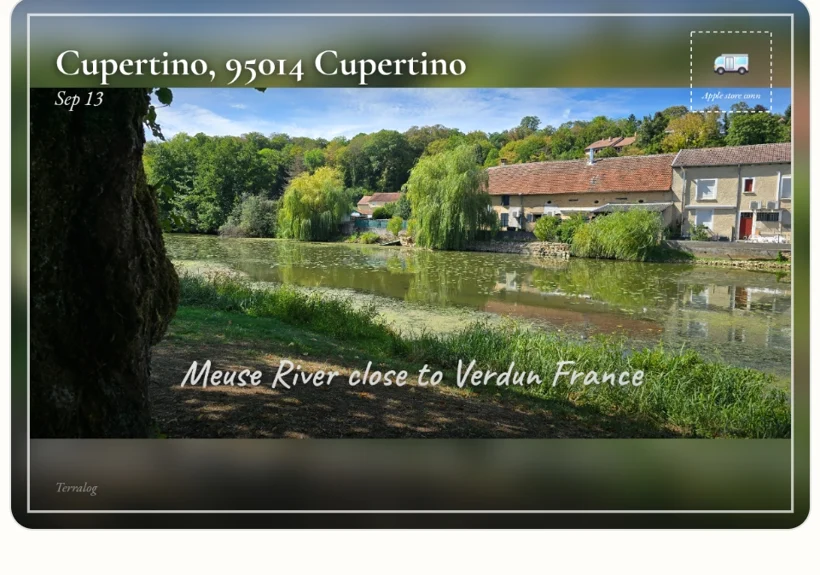
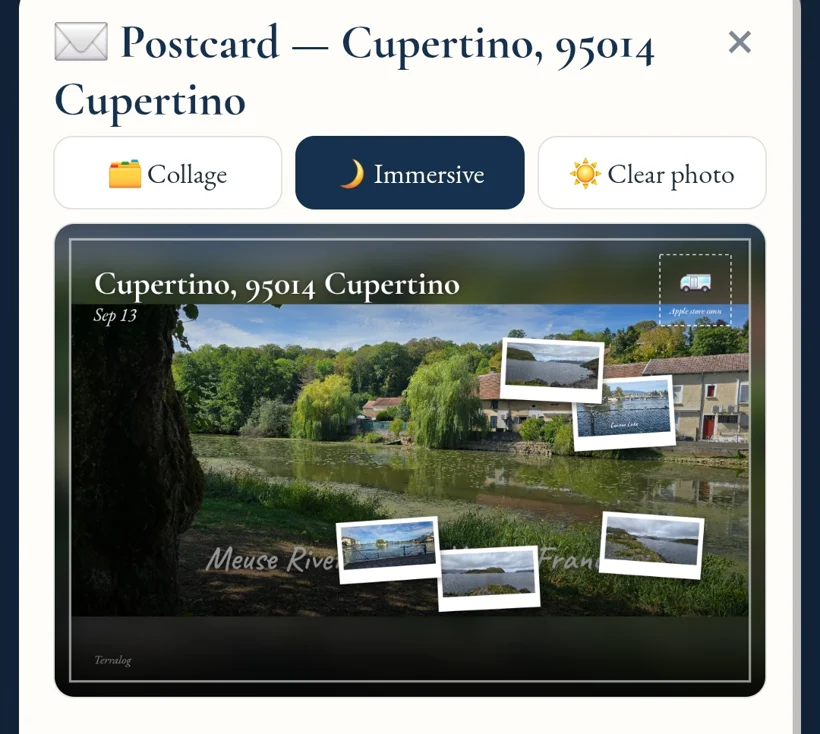
- ✉️ Postkarte zum Teilen, in drei Ausführungen: 🗂️ Collage, 🌙 Immersiv, ☀️ Scharfes Foto.
- 📔 Tagebuch (Markdown) mit der Tagesstimmung (☀️ 🙂 😐 😮💨 🌧️).
- 💾 Exportieren Sie das Notizbuch in eine Datei, die Sie 📥 auf ein anderes Gerät importieren können, um alles wiederzufinden. 🎚️ Was beim Export enthalten ist, bestimmt genau, was herauskommt. Alles gehört Ihnen.
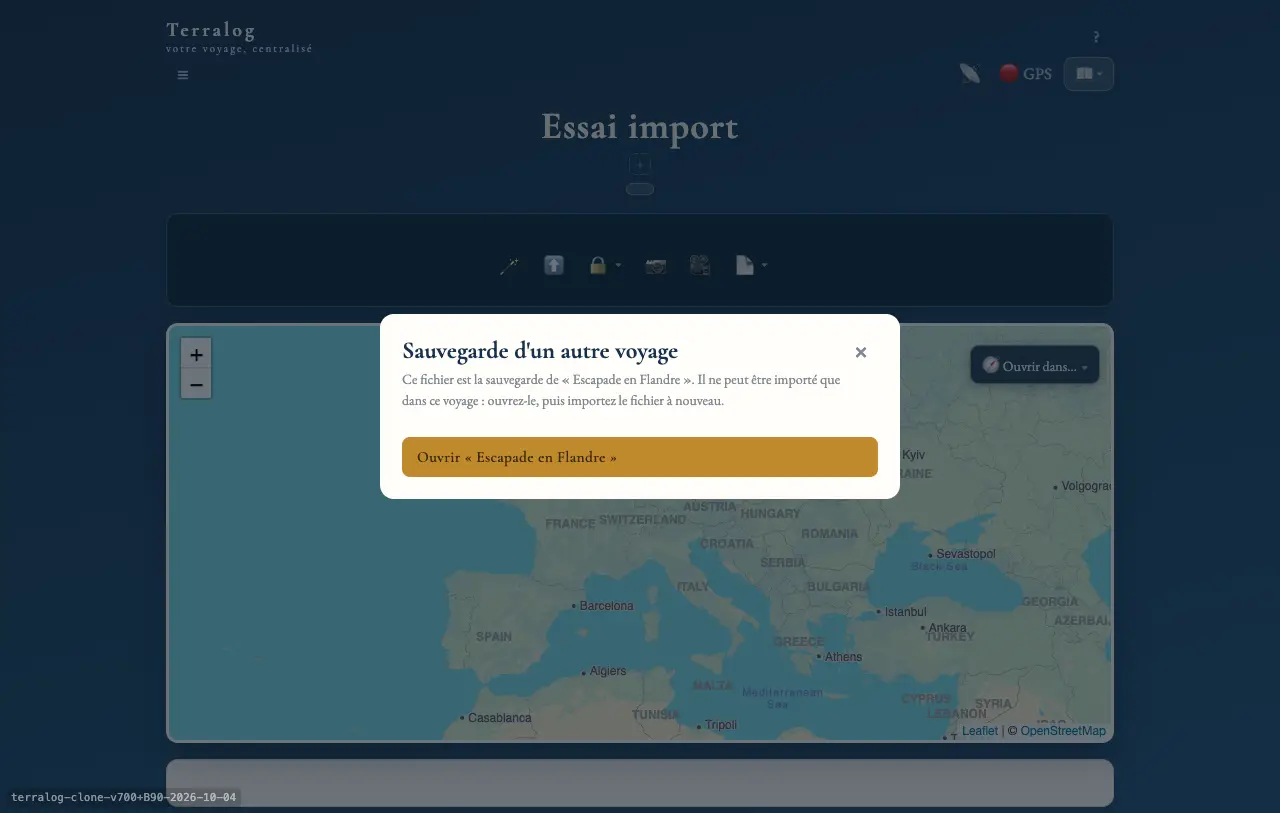
- Die Sicherung umfasst auch Ihre Bearbeitungen (eingegebener Text, Zuschneiden, Kopfzeile), die Reihenfolge Ihrer Etappen und das Abreisedatum. Sie lässt sich nur in die eigene Reise importieren: Andernfalls schlägt die App vor, die richtige Reise zu öffnen. Nach einer Neuinstallation importieren Sie die Sicherung, öffnen Sie die vorgeschlagene Reise und importieren Sie erneut: Alles wird wiederhergestellt, und der Link für Ihre Angehörigen bleibt derselbe.
- 🛟 Automatische Sicherung: ein Sicherungssatz, ein einmal gewählter Ordner, und die Sicherung schreibt sich von selbst, beim Öffnen und beim Verlassen der App. Alles wird auf Ihrem Gerät verschlüsselt, bevor es geschrieben wird, und nichts läuft über unseren Server. Um sie auf einem anderen Telefon zu öffnen, siehe „Meine Sicherung wiederherstellen“.
Wenn Terralog vor dem 1. Januar 2027 installiert wurde, bewahrt die App alle Ansichten und Dokumente kostenlos und lebenslang auf.
6 · Verwalten Sie Ihre Reisen
Ordnen, archivieren, löschen
- 🗺️ Meine Routen: ✏️ umbenennen, 🗑️ eine Reise löschen, 📂 die gewünschte Reise öffnen.
- 📦 „Archivieren“ erstellt eine Sicherungskopie und kann anschließend die App leeren. 🧹 „Alles wiederherstellen“ löscht die Daten, die das Notizbuch auf dem Server gespeichert hat. 🧨 „Vollständiges Zurücksetzen“ beginnt auf diesem Gerät von vorne.
- 🔐 Tresor: Zukünftige Medien werden verschlüsselt gespeichert. 📊 Die Pinnwand hilft dabei, die Last zu bewältigen, wenn viele Daten auf einmal übertragen werden.
7 · Anders betrachten
Vier Ansichten derselben Reise
Die Schaltfläche oben rechts ändert die Art und Weise, wie Sie Ihre Reise betrachten: 🧭 Klassisch, 🗺️ Karte, 📍 Route und 📔 Im Hinterkopf. Die Etappen und Fotos sind überall identisch: Was Sie in einer Ansicht hinzufügen, erscheint auch in den anderen.
Wenn Terralog vor dem 1. Januar 2027 installiert wurde, bewahrt die App alle Ansichten und Dokumente kostenlos und lebenslang auf.
🗺️ Karte und die aktive Etappe
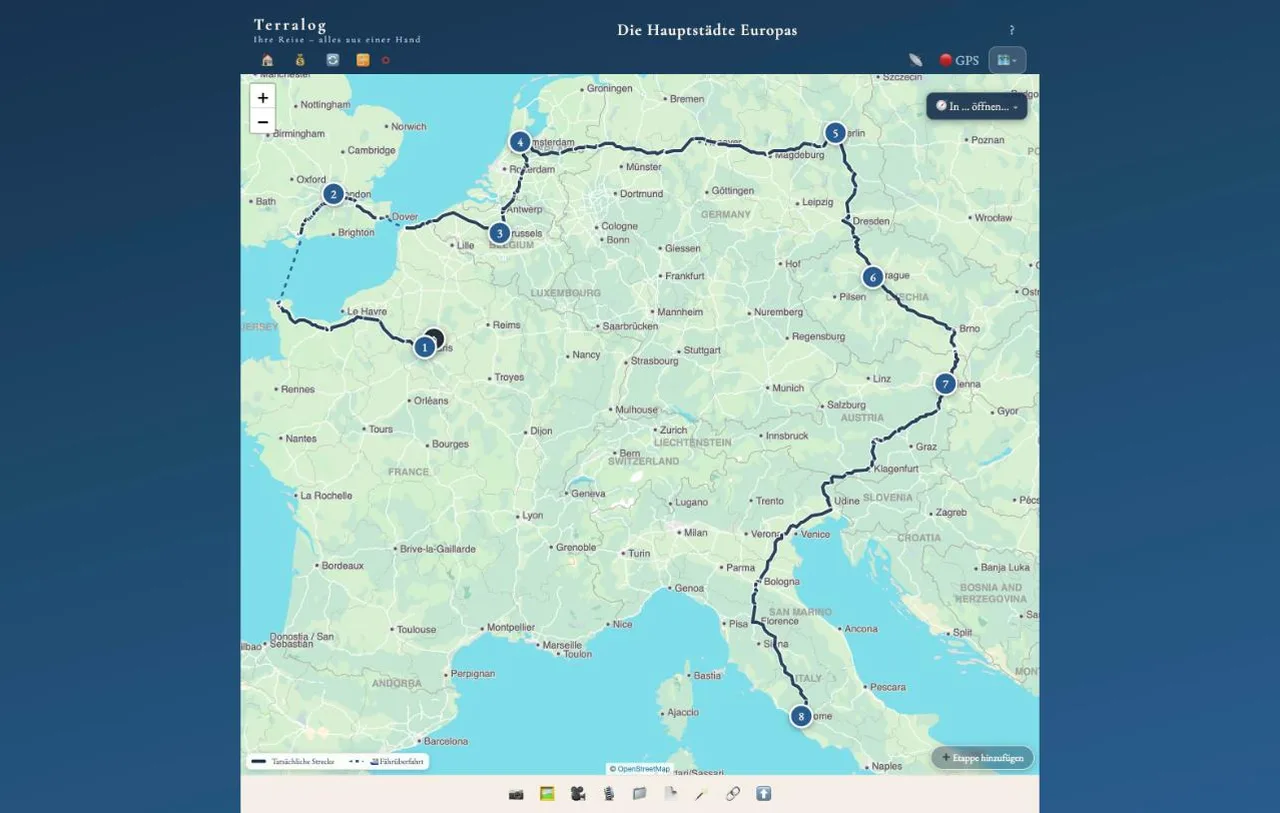
- Ihre Reise aus der Vogelperspektive, über die gesamte Seite: nummerierte Etappen, eingezeichnete Route und unten die Schaltflächen zum Hinzufügen von Fotos, Tonaufnahmen und Videos.
- In einer Etappe: 📍 Diese Etappe als aktiv markieren: Was Sie auf der Karte hinzufügen, wird direkt dort eingefügt, ohne dass Sie erneut nach dem Ort gefragt werden. Aktive Etappe entfernen deaktiviert sie.
📍 Route: Ihre Fotos erledigen die Arbeit
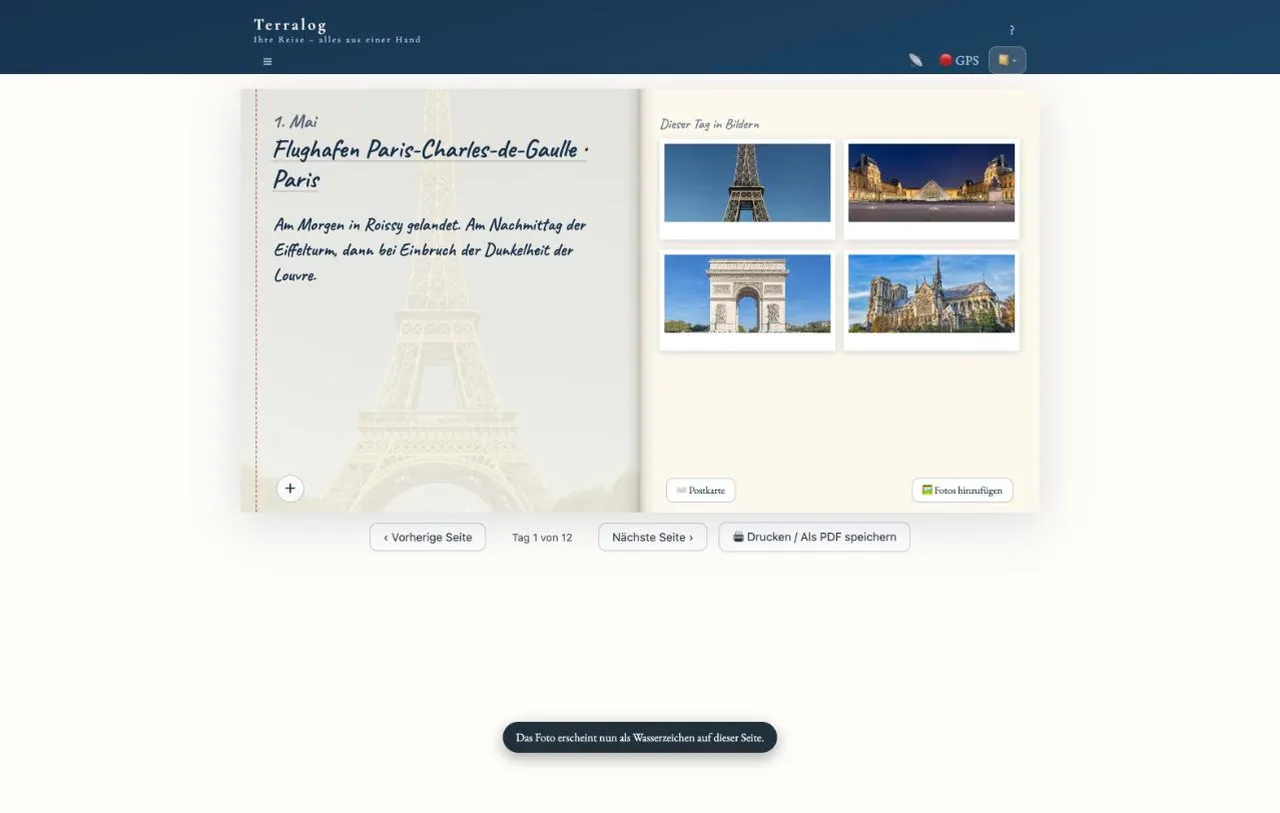
Fotos hochladen: Fotos mit Standortangabe werden automatisch der nächstgelegenen Etappe am richtigen Tag zugeordnet.
📔 In petto: ein Notizbuch ganz für Sie allein
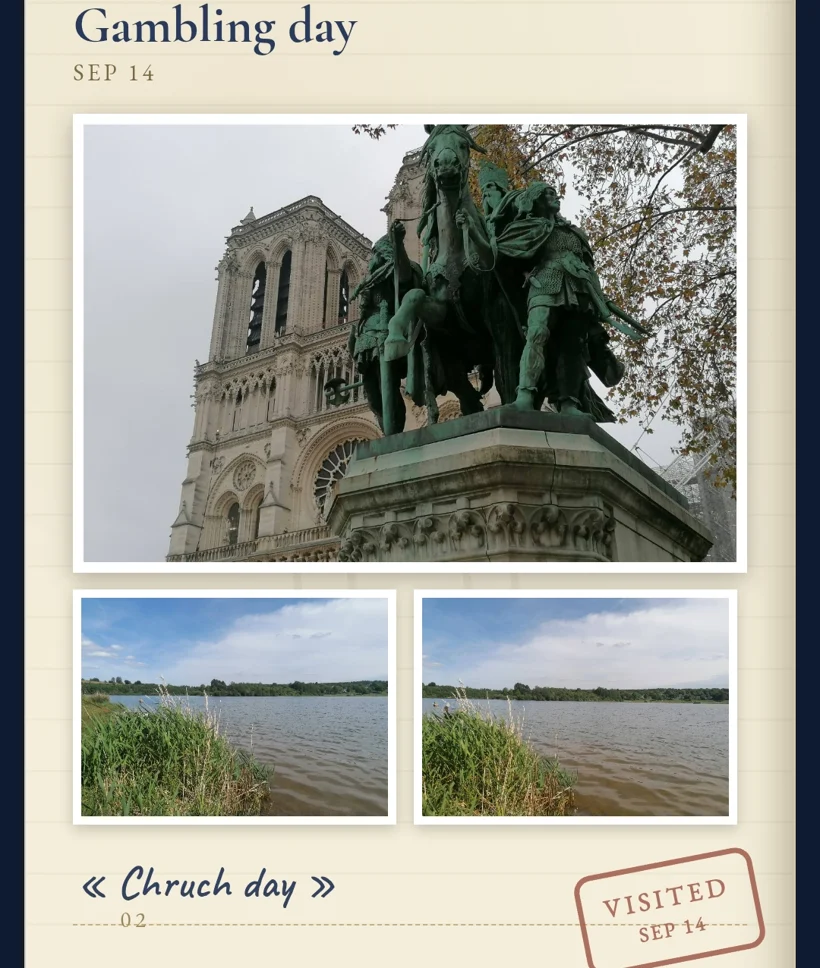
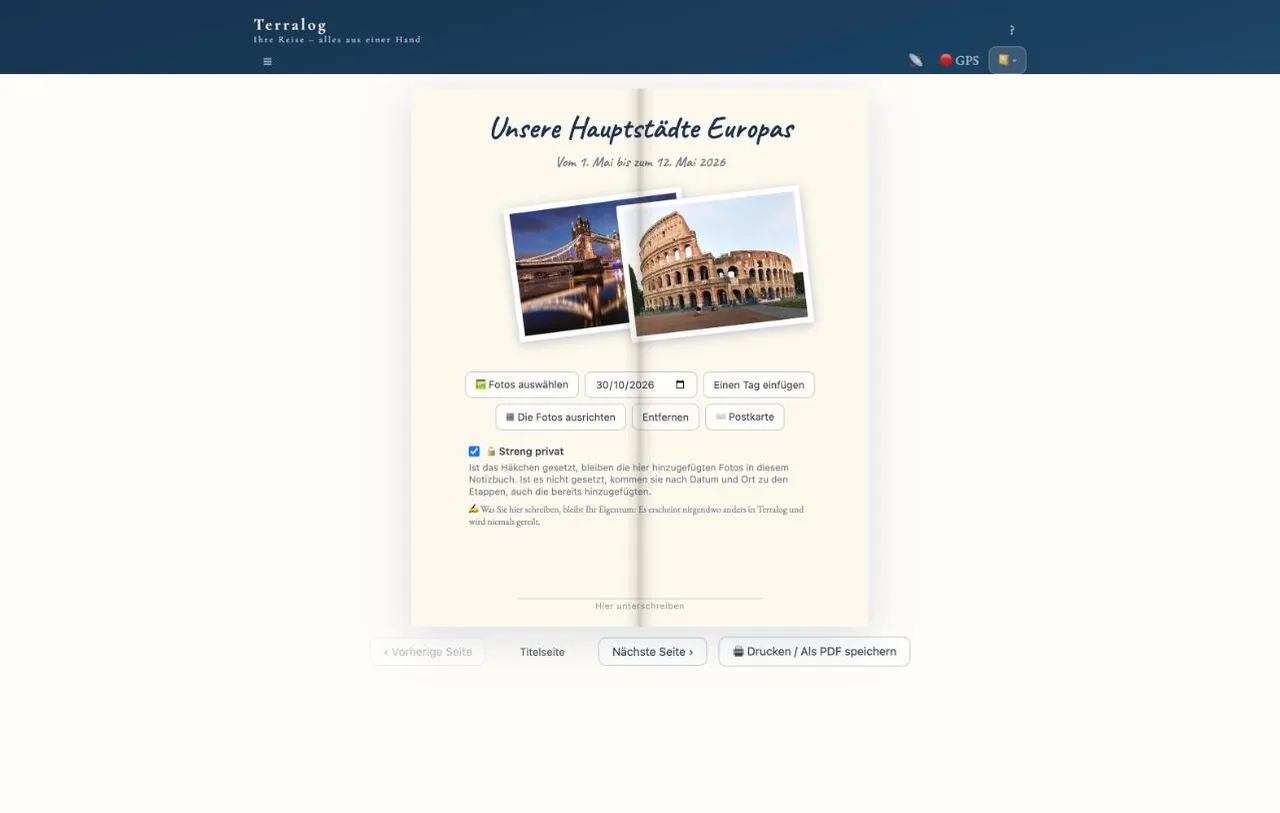
- Das Deckblatt: ein Titel, Daten, die Sie ändern können, Fotos, die auf dem Tisch liegen oder sortiert sind, und Ihre Unterschrift mit dem Finger.
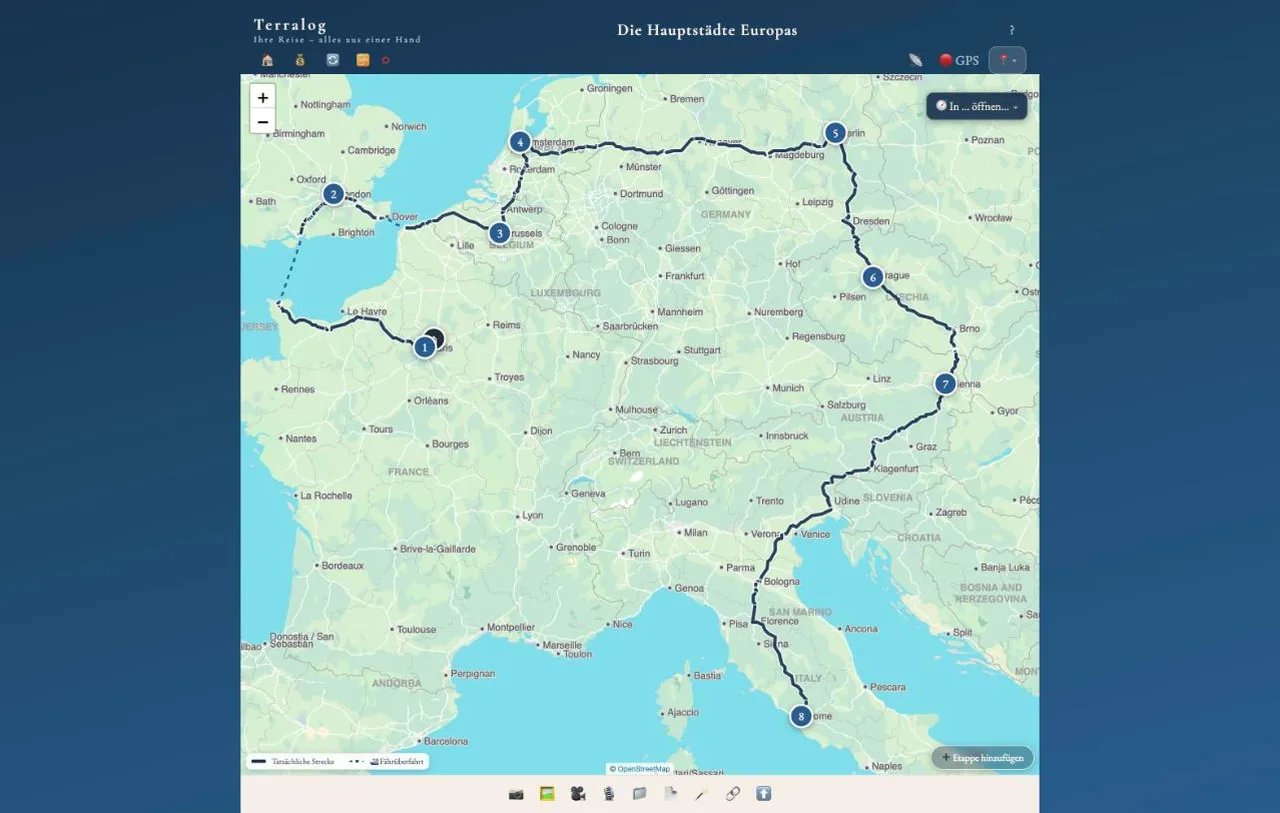
- Ein Tag pro Doppelseite: Sie schreiben auf der linken Seite, die Fotos des Tages befinden sich auf der rechten Seite. + fügt eine weitere Seite mit eigenen Fotos ein.
- 🔒 Streng privat – wenn Sie dieses Kästchen ankreuzen, bleibt alles, was Sie hier hinzufügen, in „In petto“. Tippen Sie auf ein Foto: Der Bildbetrachter öffnet sich mit ✍️ und ✂️.
- 💧 Das Wasserzeichen: Legen Sie im Bildbetrachter ein Foto als sehr blassen Hintergrund für die Schreibseite fest – jede Seite desselben Tages kann ihr eigenes haben.
- 🖨️ Drucken / PDF als Buch und ✉️ Postkarte ab einem bestimmten Tag. Beim Speichern wird „In petto“ zusammen mit dem Rest gespeichert.
Das Symbol-Lexikon
Was die einzelnen Symbole bedeuten. Die wiederkehrenden Symbole (🧭, 📍, 🗺️, 📤, 📥) werden immer von einem Wort begleitet: Dieses ist maßgebend.
| ➕ | Hinzufügen (einer Etappe, eines Besuchs, eines Mediums). |
| 🏁 | Start-/Endpunkt der Route. |
| 🏕️ | Aufenthalt: Der Ort dient als Ausgangspunkt. |
| 📍 | Zwischenstopp: Eine Etappe. |
| 📎 | Besuch, der mit einem Ausgangspunkt verbunden ist. |
| 🌙 | Übernachtung an einer Etappe. |
| ✏️ | Bearbeiten (Name, Daten, Ort, Beschreibung der Etappe). |
| 📷 | Foto, das aufgenommen werden soll. |
| 🖼️ | Galerie: ein Foto vom Smartphone. |
| 🎥 | Video, das hinzugefügt werden soll. |
| 🎙️ | Ton, der aufgenommen werden soll. |
| 📁 | Datei, die angehängt werden soll. |
| ✍️ | Eine Notizverfassen (zur Etappe oder zum Foto). |
| ★ | Geheimtipp: ein vorgeschlagener bemerkenswerter Ort, der zur Route hinzugefügt werden soll. |
| 🔁 | Art der Route: Rundweg. |
| ↩️ | Art der Route: Hin- und Rückweg. |
| 🪄 | Nach kürzester Strecke sortieren: Schlägt eine Reihenfolge der Etappen vor, die Sie bestätigen können. |
| 🔎 | Einen Ort / eine Adressesuchen. |
| 🧭 | Je nach dem folgenden Wort: Route, GPS-Tracking, in einer Navigations-App öffnen oder die Albumvorlage „Baroudeur“. |
| 📍 | Position / GPS; außerdem die Funktion „Halt“ einer Etappe. |
| 🗺️ | Je nach Wort: Route anzeigen, Faltblatt, persönliche Karte (My Maps), „Karte & Export“ oder „Meine Routen“. |
| 📡 | Um mich herum: nützliche Orte in der Nähe. |
| 📥 | Zwei Funktionen: Mitnehmen (einen Kartenausschnitt herunterladen) und Importieren (ein exportiertes Notizbuch erneut öffnen) – der Begriff gibt Aufschluss darüber. |
| 📤 | Teilen oder veröffentlichen (einen Moment, die Postkarte, die Website) – je nach Begriff. |
| 🔗 | Teilen Sie das Notizbuch. |
| 👤 | Ein Link für eine Person. |
| 👪 | Ein Link für alle. |
| 📲 | Senden Sie den Link per WhatsApp. |
| ✉️ | Den Link per E-Mail versenden. |
| 📋 | Den Link kopieren. |
| ⬛ | Den Link als QR-Code. |
| ✕ | Linkdeaktivieren (widerrufen) · schließen. |
| 📖 | Erinnerungsalbum · einen Ort entdecken. |
| 📰 | Einfaches Tagebuch. |
| 📦 | Vollständiges, eigenständiges Archiv (eine eigene Website). |
| 📄 | PDF. |
| ✉️ | Postkarte. |
| 🖼️ | Diashow. |
| 📔 | Tagebuch (Markdown) · Albumvorlage „Notizbuch“. |
| 💾 | Das Notizbuch exportieren. |
| 🎚️ | Festlegen, was beim Export enthalten sein soll. |
| 💰 | Budget. |
| 💱 | Währung für die Anzeige. |
| 🗑️ | Löschen (auf dem Smartphone). |
| 🧹 | Alles wiederherstellen (auf dem Server). |
| 🧨 | Zurücksetzen (alles). |
| 🔐 | Tresor (verschlüsselte Medien). |
| 🔒 | Sperre zum Öffnen. |
| 🗝️ | Verschlüsselungsblatt: Kopieren/Drucken Ihrer drei Wörter. |
| 🧳 | Die Reisen, die Sie verfolgen. |
| 🪫 | Datensparmodus (pausiert das Senden). |
| ✂️ | Ein Foto zuschneiden (nur die Kopie). |
| 💧 | Wasserzeichen einer Seite von „In petto“. |
| 🧭 | Ansicht Classique. |
| 🗺️ | Ansicht Carte. |
| 📍 | Ansicht Trace. |
| 📔 | Ansicht In petto. |
| ☕ | Terralogunterstützen (einen Kaffee spendieren) – niemals verpflichtend. |
So geht’s…
…eine Etappe hinzufügen?
➕, dann suchen Sie eine Adresse (🔎), tippen Sie auf die Karte oder bestimmen Sie Ihren Standort (📍). Die Route wird automatisch berechnet.
…ein Foto, ein Video oder eine Tonaufnahme hinzufügen?
Öffne die Etappe, ➕ Hinzufügen, dann 📷 / 🖼️ / 🎥 / 🎙️ / 📁. Alles wird in dieser Etappe gespeichert.
…eine Übernachtung vor Ort markieren?
Setze das 🌙 auf die Etappe.
…einen Zwischenstopp in einen Aufenthalt umwandeln oder einen Besuch hinzufügen?
Wähle in der Etappe die Rolle aus: 🏕️ Aufenthalt (Ausgangspunkt), 📍 Zwischenstopp oder 📎 Besuch vom Ausgangspunkt aus.
…meine Route so kurz wie möglich gestalten?
🪄 schlägt eine optimierte Reihenfolge der Etappen vor; Sie können diese bestätigen (oder auch nicht). Es wird nichts gelöscht, sondern lediglich die Reihenfolge geändert.
…die Karte ohne Internetverbindung nutzen?
Bevor du losfährst, 📥 lade den Bereich herunter: einen Streifen entlang deiner Route oder die Region, die du dir angesehen hast. Danach funktioniert alles offline; 🗑️ „Leeren“ schafft Speicherplatz.
…ein Café, eine Apotheke, Wasser finden…?
📡 „In meiner Nähe “ zeigt nützliche Orte in der Umgebung an.
…mein Notizbuch teilen?
🔗 „Teilen “: Ein Link für 👤 eine Person oder für 👪 alle. Versenden Sie ihn per 📲 / ✉️ / 📋 / ⬛. Der Link wird beim Empfänger angezeigt.
…meine geteilten Inhalte zurückziehen?
Unter 📋 „Geteilte Links“ ✕ „Link entfernen “. Du kannst auch 🧹 „Alles zurücknehmen “ (vom Server löschen) – siehe Hilfe.
…die Reise von jemandem verfolgen?
➕ Eine andere Reise verfolgen, indem Sie 📋 den Link einfügen oder den 📷 QR-Code einscannen.
…meine Reise speichern oder exportieren?
Ein 📖 Album (4 Vorlagen) → 📰 leichtes Tagebuch oder 📦 eigenständiges Archiv; ein 📄 PDF; eine ✉️ Postkarte; ein 🗺️ Faltblatt; eine 🖼️ Diashow; oderder 💾 Export des Notizbuchs zum 📥 Importieren an anderer Stelle. 🎚️ Lege fest, was mitgenommen wird.
Um alles zu behalten, ohne daran zu denken: die 🛟 automatische Sicherung. Um sie auf einem anderen Telefon zu öffnen, siehe „Meine Sicherung wiederherstellen“.
…das Gerät wechseln?
Stellen Sie Ihre 🛟 Sicherung auf dem neuen Smartphone mit Ihrer Sicherungsphrase wieder her oder 💾 exportieren Sie das Notizbuch und 📥 importieren Sie es anschließend. Die drei Wörter lassen sich weder ändern noch wiederherstellen: Bewahren Sie eine 🗝️ Notiz darüber auf.
Um alles zu behalten, ohne daran zu denken: die 🛟 automatische Sicherung. Um sie auf einem anderen Telefon zu öffnen, siehe „Meine Sicherung wiederherstellen“.
…möchten Sie sehen, wie es funktioniert, ohne etwas zu installieren?
Öffnen Sie den Online-Besuch: jeder Bildschirm, jede Schaltfläche, mit Bildern und Sprachausgabe, in Ihrer Sprache.
…die Sprache ändern?
Über die Auswahlleiste oben auf der Seite. Die App ist in zwanzig Sprachen verfügbar.